donderdag 24 april 2014

Revit 2015: Wat is er verbeterd?

De verbeteringen in Revit 2015 lijken vooral onder de kap te zitten. Bij veel zaken heb je het gevoel dat het er al lang in had moeten zitten. Wat mij betreft gaat het dan ook meer om een versie 2014.1 en verdient het niet een nieuw volgnummer. 

We mogen echter niet vergeten dat Revit niet alleen wordt gebruikt door architecten, maar ook door constructeurs en installatie-adviseurs. En met name op het gebied van wapening zijn er door Autodesk leuke stappen gezet. Zullen we hen dan maar het voordeel van de twijfel geven?

In het onderstaande overzicht beperk ik me tot de nieuwigheden die relevant zijn voor architecten, beginnend met de grootste verbetering en aflopend qua impact op de dagelijkse werkzaamheden.

Linken van IFC-modellen
Voorheen konden IFC-modellen alleen worden geopend in Revit, waarbij het bestand werd geconverteerd naar Revit-formaat. Na deze conversie kon je het bestand opslaan als een Revit-model dat kon worden gelinkt. Deze handelingen zijn in Revit 2015 geautomatiseerd. Na een klik op "Link IFC" wordt door Revit zelf het bestand geconverteerd, opgeslagen en gelinkt. 

Via Manage links kun je de link na ontvangst van een nieuwe versie van het IFC-bestand reloaden, waarbij Revit zorgt dat dezelfde handelingen in de achtergrond zullen plaatsvinden. De functie behelst dus niet veel meer dan een macro, maar het werkt best oké.

Sketchy lines
In een 3D-view kun je nu onder de Graphic Display Options ook instellen dat de lijnen worden getoond alsof ze zijn geschetst. Een optie die binnen SketchUp en vele andere pakketten al langer bestond, maar nu dus ook in Revit is opgenomen. Yeay... (Waar blijft de schakelaar tussen isometrische en perspectivische weergave?)


Family parameter order adjustments en Tool Tips
Voor wie veel families bouwt en deze graag structuur meegeeft, is dit een prettige verbetering. Waar voorheen de parameters in de volgorde waarin ze werden aangemaakt werden getoond, kun je die volgorde nu zelf beïnvloeden en wat bij elkaar hoort bij elkaar zetten! Daarnaast kun je Tool Tips toevoegen, zodat een collega extra informatie krijgt over wat de betreffende parameter doet of wat hij daar moet invullen. De Tool Tip wordt getoond als de aanwijzer boven de parameter wordt gehouden.

Schedules/material takeoffs
Meer parameters zijn beschikbaar om te filteren en groeperen.

Hidden lines
Je kunt nu voor een 3D-view aangeven dat alle hidden lines moeten worden weergegeven. De opmaak van de hidden lines kan worden gekozen bij Object Styles en Visibility/Graphics. Handig voor het maken van 3D-details!


Trim/Extend
Waar je voorheen elk element dat je wilde trimmen of extenden moest aanklikken, kun je nu een kader trekken om deze elementen in één moeite te selecteren, zoals dat ook in Autocad kan. Dus van links naar rechts moeten de elementen binnen het kader zitten en van rechts naar links moet het kader de elementen doorkruisen.

Overige nog kleinere verbeteringen

  • Betere bescherming van Pinned Objects
  • View Reference naar een andere view laten verwijzen
  • Meer mogelijkheden om Revision Clouds te tekenen
  • Revisions verwijderen (voorheen kon je ze alleen samenvoegen)
  • Afbeeldingen opnemen in Schedules
  • Shared Parameters in View Titles
  • Links toevoegen vanuit het Manage Links venster
  • De Leader Lines van Tags werken nu hetzelfde als die van Text
  • Na het activeren van een View op een Sheet, kun je deze nu ook weer deactiveren met een dubbelklik
  • Verbeterde naamgeving bij het dupliceren van views
  • Mogelijkheid om logaritmen op te nemen in formules
  • Verbeteringen op grafisch gebied (Ray-Trace en Anti-Aliasing)

maandag 31 maart 2014

Revit 2015 stuurt standaard analytische data naar Autodesk

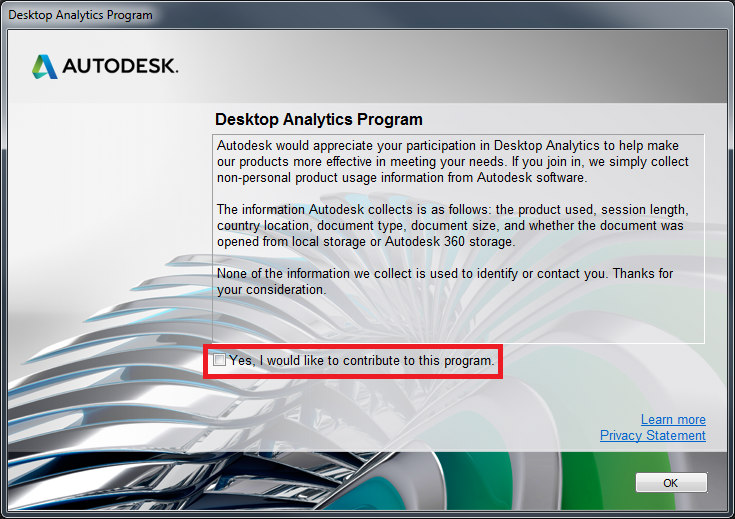
Na installatie van Revit 2015 krijg je de vraag of je wilt meewerken aan het verzamelen van informatie "voor de verbetering van de software en diensten van Autodesk". Deze vraag is echter wat dubieus. Er ontbreekt in dit scherm namelijk een mogelijkheid om hiervan af te zien! Wel wordt er verwezen naar de mogelijkheid om de informatievergaring uit te zetten via het help-menu. Maar we weten allemaal dat de gemiddelde computer-gebruiker zonder überhaupt iets gelezen te hebben op OK klikt om er vervolgens nooit meer aan terug te denken.

Om het vergaren van data door Autodesk uit te zetten ga je naar het onderstaande menu:


Je treft dan het onderstaande scherm aan. Na installatie zie je exact hetzelfde scherm, alleen is daarbij het rood omkaderde gedeelte vervangen door de tekst dat je via het help-menu de functie kunt uitzetten.


vrijdag 28 maart 2014

Handig: koppel Elevations aan een Reference Plane en een Scope Box

Wanneer je aan een project werkt dat bestaat uit meerdere aan elkaar gekoppelde volumes, dan is het handig om gebruik te maken van Scope Boxes en Reference Planes. Hiermee kun je eenvoudig zorgen dat de views, grids en levels netjes worden uitgelijnd en alleen zichtbaar zijn bij het bouwdeel waarop ze betrekking hebben.

Scope Box
Met de Scope Box bepaal je in 3D het gebied tot waar je de bouwdeel-gerelateerde zaken aan wilt koppelen. Je maakt als het ware een doos die precies rondom het bouwdeel past. Elke grid, level of view die je aan deze Scope Box koppelt zal dan bij de rand van de doos stoppen.


Grids
Je kunt natuurlijk elke grid afzonderlijk uitlijnen tot dezelfde afstand van de gevel. Ze zullen dan nog netjes naar elkaars positie snappen ook. Let wel op dat je dat met het open bolletje aan het einde van je gridline doet, anders heeft het alleen invloed in de actieve view en moet je je handeling dus bij alle views nog eens herhalen. Het is een stuk gemakkelijker om je grids te koppelen met een Scope Box. Als je een gridline selecteert, verschijnt bij de properties (onderaan) de parameter Scope Box. Je hoeft alleen de juiste Scope Box te selecteren en je de extends van de gridline worden precies op de randen van de doos gelegd.
Het gridbolletje zal overigens op elke view precies 1 inch buiten de scopebox worden geplaatst. Vooralsnog is deze maat niet aan te passen.


Levels
Voor levels geldt hetzelfde als voor grids. Level selecteren, Scope Box kiezen bij de parameters en klaar is Kees. Alle peilmaten zullen nu netjes boven elkaar worden uitgelijnd, bij elke view op dezelfde afstand van de gevel. Dat ziet er lekker strak uit!
Het kan echter wel wat vol lopen als je niet alleen de bovenkant van de vloeren wilt zien, maar bijvoorbeeld ook "o.k. metselwerk", "b.k. muurafdekker", "b.k. balustrade", enz. Je kunt hiervoor eenvoudig een extra level-type aanmaken waarbij de peilmaat verschoven is t.o.v. het kruispunt van reference planes.
Je kunt ook voor elk Level Type kiezen aan welke kant de peilmaat zichtbaar zal zijn. Bijvoorbeeld de verdiepingen rechts en de onderdelen links.

Reference Planes
Ook Reference Planes kunnen aan een Scope Box worden gekoppeld. Heb je bijvoorbeeld een trap waarbij wanden tegen de onderzijde moeten aansluiten? Teken dan een Scope Box strak rondom de trap en koppel daar de Reference Planes aan die langs de onderzijde van de trap (en eventuele bordessen) loopt. Zo krijg je deze Reference Planes niet te zien in doorsneden waarop de trap helemaal niet zichtbaar is!

Elevations
Bij een gevelaanzicht heb je niet alleen de mogelijkheid om middels een Scope Box de crop region in te stellen, maar kun je ook kiezen waar de snedelijn moet liggen. Deze optie is bij velen onbekend. Na het selecteren van een elevation (vanuit het symbool in een plattegrond of via de projectbrowser), staan in het properties-venster de parameters "Scope Box" en daaronder "Associated Datum". De parameter "Scope Box" spreekt inmiddels voor zich; bij de parameter "Associated Datum" kun je door een gridline of reference plane te selecteren bepalen waar de snedelijn van het gevelaanzicht moet liggen.


Deze optie is vooral handig als je ook je levels en grids aan een Scope Box hebt gekoppeld. Deze zullen namelijk alleen zichtbaar zijn in je gevelaanzicht als ze door de snedelijn worden doorgesneden. Daarvoor moet de snedelijn binnen dezelfde Scope Box vallen als de door te snijden grids en levels! Teken daarvoor een reference plane tussen de gevel en de rand van de Scope Box en geef hem een naam. Nu is hij tussen de grids terug te vinden in het lijstje van Associated Datum.


Als constructeur kun je op deze wijze nauwkeurig bepalen op welke afstand van het stramien een aanzicht van een as wordt gemaakt. Daarvoor plaats je Reference Planes langs de gridlines en kies je voor een Elevation i.p.v. een Section, zodat je 'm aan de betreffende Reference Planes kunt koppelen.


Sections
Ook doorsneden kunnen aan een Scope Box worden gekoppeld op dezelfde wijze als een gevelaanzicht.

Floorplans en Ceiling Plans
En natuurlijk geldt ook weer hetzelfde voor plattegronden en plafondaanzichten.

Gebruiken! De werkwijze met Scope Boxes zorgt ervoor dat je minder handelingen nodig hebt om je views netjes uit te lijnen en geven meer structuur aan je project. Daardoor is het voor een collega eenvoudiger om het werk van je over te nemen of bij drukte bij te springen. Ik raad dan ook aan om bij elk project, dus ook als er sprake is van maar één bouwvolume, een Scope Box te gebruiken.