Op dit weblog heb ik voorheen veel tips beschreven voor het gebruik van Revit. Op een gegeven moment ontbrak het me aan tijd om nieuwe tips uit te werken. Sommige posts zijn inmiddels achterhaald, maar de meeste zijn nog altijd relevant.
Voorlopig de laatste tip: blijf vooral zoeken naar mogelijkheden om je werk in Revit (of andere software) makkelijker, sneller of leuker te maken! Als je eenmaal zover bent dat je met Dynamo aan de slag gaat, kun je meer bereiken dan je ooit voor mogelijk hield.
Dan nog een nabrander: kijk ook eens op het weblog van mijn gewaardeerde collega Teun: Ik Leer BIM
Posts tonen met het label revit. Alle posts tonen
Posts tonen met het label revit. Alle posts tonen
dinsdag 19 mei 2020

vrijdag 20 mei 2016
Gevelaanzicht (Elevation) roteren
Het roteren van een gevelaanzicht is best lastig. Op het eerste gezicht kan het zelfs onmogelijk lijken. Met de onderstaande tips krijg je toch voor elkaar om te zorgen dat de gevel exact in de juiste richting komt te staan.
Waarom roteren?
Het kan zomaar gebeuren dat de oriëntatie van een gevel afhankelijk is van enkele punten die verschuiven. Of de rooilijn blijkt na inmeting net wat anders te lopen dan je op basis van een GBKN-kaart had aangenomen. Na het verdraaien van de gevel, moet het aanzicht natuurlijk nog steeds haaks op de gevel gepositioneerd zijn, dus moet je ook de Elevation roteren.
Hoe dan?
Om te beginnen moet je niet de Elevation zelf selecteren, maar de Elevation Tag. Dat klinkt onlogisch, maar er zit wel een gedacht achter. Een Elevation Tag is namelijk niet een echt label. Met één Elevation Tag kunnen namelijk 4 Elevations worden gecreëerd die allemaal haaks op elkaar staan. Ze zijn door middel van de Tag aan elkaar gekoppeld. Dat is vooral handig als je aanzichten wilt maken van een ommuurde ruimte, zoals een binnentuin of voor het maken van de wanduitslagen van een binnenruimte.
Als je de Elevation zelf selecteert en de functie Rotate gebruikt, kun je een rotatiepunt en -hoek aangeven, maar de Elevation verroert geen vin. Het roteren van de Elevation Tag heeft wél het verwachtte effect.
De juiste hoek bepalen
Als je precies weet met welke hoek de gevel verdraaid is, dan ben je met de voorgaande tip al klaar. Het komt echter ook voor dat de gevel met bijvoorbeeld 3,48568766754° verdraaid wordt, en die waarde is dan ook nog eens afgerond. "Snappen" op de Elevation Tag is echter niet mogelijk. En wij modelleurs zijn er allergisch voor als er in ons model kleine foutjes zitten in de hoekverdraaiingen, want dat heeft tot gevolg dat Dimensions niet meer te plaatsen zijn, dat over grote afstanden de afwijkingen echt niet meer binnen de toleranties passen of het is gewoon irritant om naar te kijken als je op je scherm in schaal 243:1 werkt. Kortom: je wilt het perfect hebben.
De truc: plaats vanuit je Elevation een Reference Plane. Die staat altijd haaks op de snedelijn van je Elevation. Plaats nu vanuit een plattegrond een hulplijn (Detail Line, Model Line of Reference Plane) haaks op de gevel en laat die kruisen met de Reference Plane die je vanuit de Elevation hebt geplaatst. Je kunt nu de Elevation Tag selecteren en bij het roteren netjes "snappen" op het kruispunt van de geplaatste lijnen!
Met dank aan mijn collega Ronald Ubels!
 |
| Een Elevation is niet roteerbaar |
Waarom roteren?
Het kan zomaar gebeuren dat de oriëntatie van een gevel afhankelijk is van enkele punten die verschuiven. Of de rooilijn blijkt na inmeting net wat anders te lopen dan je op basis van een GBKN-kaart had aangenomen. Na het verdraaien van de gevel, moet het aanzicht natuurlijk nog steeds haaks op de gevel gepositioneerd zijn, dus moet je ook de Elevation roteren.
Hoe dan?
Om te beginnen moet je niet de Elevation zelf selecteren, maar de Elevation Tag. Dat klinkt onlogisch, maar er zit wel een gedacht achter. Een Elevation Tag is namelijk niet een echt label. Met één Elevation Tag kunnen namelijk 4 Elevations worden gecreëerd die allemaal haaks op elkaar staan. Ze zijn door middel van de Tag aan elkaar gekoppeld. Dat is vooral handig als je aanzichten wilt maken van een ommuurde ruimte, zoals een binnentuin of voor het maken van de wanduitslagen van een binnenruimte.
Als je de Elevation zelf selecteert en de functie Rotate gebruikt, kun je een rotatiepunt en -hoek aangeven, maar de Elevation verroert geen vin. Het roteren van de Elevation Tag heeft wél het verwachtte effect.
 |
| De Elevation Tag kun je echter wel roteren |
De juiste hoek bepalen
Als je precies weet met welke hoek de gevel verdraaid is, dan ben je met de voorgaande tip al klaar. Het komt echter ook voor dat de gevel met bijvoorbeeld 3,48568766754° verdraaid wordt, en die waarde is dan ook nog eens afgerond. "Snappen" op de Elevation Tag is echter niet mogelijk. En wij modelleurs zijn er allergisch voor als er in ons model kleine foutjes zitten in de hoekverdraaiingen, want dat heeft tot gevolg dat Dimensions niet meer te plaatsen zijn, dat over grote afstanden de afwijkingen echt niet meer binnen de toleranties passen of het is gewoon irritant om naar te kijken als je op je scherm in schaal 243:1 werkt. Kortom: je wilt het perfect hebben.
De truc: plaats vanuit je Elevation een Reference Plane. Die staat altijd haaks op de snedelijn van je Elevation. Plaats nu vanuit een plattegrond een hulplijn (Detail Line, Model Line of Reference Plane) haaks op de gevel en laat die kruisen met de Reference Plane die je vanuit de Elevation hebt geplaatst. Je kunt nu de Elevation Tag selecteren en bij het roteren netjes "snappen" op het kruispunt van de geplaatste lijnen!
Met dank aan mijn collega Ronald Ubels!
donderdag 14 april 2016
Revit 2017: What's new?

De afgelopen week heeft Autodesk zijn 2017-serie producten gelanceerd. Vandaag was Revit aan de beurt en daarmee kon ook de Building Design Suite worden vrijgegeven.
Wat er allemaal is veranderd heeft Steve Stafford al netjes op een rij gezet. Het heeft weinig zin om zijn post volledig te herhalen, dus neem vooral zelf een kijkje op zijn weblog:
Revitoped (Steve Stafford) blog: Revit 2017 New Features (Engelstalig)
Bekijk ook de volgende video-playlist waarin een deel van de nieuwe features worden behandeld:
Autodesk Video Playlist Revit 2017
Voor mij zijn dit de belangrijkste nieuwe functies:
Depth Cueing
Eindelijk geautomatiseerde dieptewerking in gevelaanzichten!
Text Editor improvements
Meer hoef ik niet te zeggen.
Global Parameters
Zat al in 2016 R2, maar die heeft niet iedereen. Veelbelovend!
Reference Planes
Nu ook subcategories die je ook eigen kleuren kunt geven. Zeker met Global Parameters een welkome toevoeging. En filters zien ze nu ook.
Hosted Railings
Railings kunnen nu ook worden gehost op Floors, Slabs, Slab Edges, Walls en Roofs! Daarbij wordt de eventuele schuinte van de bovenzijde gevolgd.
dinsdag 12 april 2016
De voor- en nadelen van In-Place Families
In een vorige post stelde ik voor om linked dwg's op te nemen in een In-Place Family, om te zorgen dat die ook zichtbaar zouden zijn wanneer je het model linkt in een ander model. Ik gaf daarbij aan dat het om verschillende redenen raadzaam is om In-Place Families te vermijden. Naar aanleiding van een vraag die ik hierover kreeg, ga ik hierbij dieper in op deze redenen.

De voordelen
Laat ik beginnen met het noemen van wat voordelen van In-Place Families:
De nadelen
Voordat je direct enthousiast ermee aan de slag gaat: de nadelen liegen er ook niet om:
Consistentie tussen projecten
De In-Place Family spreekt veel beginnelingen erg aan, omdat je hem modelleert binnen de context van je project. Omdat zij vaak nog niet alle functies van Revit goed kennen of beheersen, wijken ze vaak uit naar In-Place Families terwijl er wel een 'native' oplossing voor bestaat. Dit 'oneigenlijk functiegebruik' leidt tot het volgende:
Het opbouwen van een componenten-bibliotheek kost tijd en dus geld. Je zult zeker in het begin dus vaak componenten missen. Door op dat moment gelijk een goed werkende Family te bouwen vul je de bibliotheek gaandeweg aan met componenten die blijkbaar ook echt gebruikt worden. Wegens tijdgebrek of door gebrek aan kennis van het bouwen van Families wordt echter vaak een In-Place Family gebruikt.
Kenmerken van In-Place Families worden niet of beperkt weergegeven in Schedules.
Kopiëren van In-Place Families
Bij het maken van de In-Place Family moet je voor elke solid aangeven wat zijn workplane is. De solid wordt op het gekozen workplane gehost. Ook de oriëntatie van profiles en paths van de Sweeps wordt onthouden.
De voordelen
Laat ik beginnen met het noemen van wat voordelen van In-Place Families:
- Je werkt in de context van je project
- Je hebt snel resultaat
- Complexe vormen in je project zijn eenvoudig te volgen
- Je hoeft je niet te houden aan de family-structuur ("bone-muscle-skin")
- Minder gedoe met parameters
De nadelen
Voordat je direct enthousiast ermee aan de slag gaat: de nadelen liegen er ook niet om:
Consistentie tussen projecten
De In-Place Family spreekt veel beginnelingen erg aan, omdat je hem modelleert binnen de context van je project. Omdat zij vaak nog niet alle functies van Revit goed kennen of beheersen, wijken ze vaak uit naar In-Place Families terwijl er wel een 'native' oplossing voor bestaat. Dit 'oneigenlijk functiegebruik' leidt tot het volgende:
- Bij een gemengd kennisniveau binnen je organisatie levert dat inconsistente modellen op, met als gevolg dat collega's minder eenvoudig het project van een ander kunnen overnemen.
- Bij het exporteren bestaat het risico dat elementen niet of niet goed meekomen, doordat de (sub)category niet automatisch wordt toegekend.
- Materialen worden maar zelden doorgekoppeld met een parameter en daardoor moet je de In-Place Family steeds opnieuw openen om een kleur of materiaal te wijzigen.
Het opbouwen van een componenten-bibliotheek kost tijd en dus geld. Je zult zeker in het begin dus vaak componenten missen. Door op dat moment gelijk een goed werkende Family te bouwen vul je de bibliotheek gaandeweg aan met componenten die blijkbaar ook echt gebruikt worden. Wegens tijdgebrek of door gebrek aan kennis van het bouwen van Families wordt echter vaak een In-Place Family gebruikt.
- Deze Families zijn niet eenvoudig in de bibliotheek op te nemen. Alleen via een omweg kun je ze omzetten in een losse Family, waarna het nog veel tijd kost om hem om te bouwen zodat hij ook in een ander project goed werkt. Conclusie: het gebeurt niet. Je moet daardoor bij een volgend project nogmaals tijd en energie stoppen in het modelleren van een hetzelfde onderdeel. Vraag maar eens aan je leidinggevende of hij dat een goed idee vindt... ;-)
Kenmerken van In-Place Families worden niet of beperkt weergegeven in Schedules.
- Bepalen van m2 van een onderdeel van een In-Place Family is niet mogelijk
Kopiëren van In-Place Families
Bij het maken van de In-Place Family moet je voor elke solid aangeven wat zijn workplane is. De solid wordt op het gekozen workplane gehost. Ook de oriëntatie van profiles en paths van de Sweeps wordt onthouden.
- Als een In-Place Family moet worden gekopieerd, geroteerd en/of gespiegeld, dan zul je zien dat je óf zoveel foutmeldingen krijgt dat het niet eens lukt, óf dat onderdelen worden verschoven of verdraaid. Dat komt omdat de oorspronkelijke host niet langer beschikbaar blijkt, of doordat de oriëntatie van een Sweep is omgeklapt.
Bestandsgrootte en prestatie
Bij het inladen van een normale Family wordt deze in je projectdatabase omschreven en maak je per plaatsing een verwijzing naar die omschrijving. Bij In-Place Families zorgt elke kopie voor een extra omschrijving van de onderdelen binnen de Family. Revit werkt daarom het beste met System-Families en normale 'loadable' Families.
- In-Place Families blijken funest voor de omvang en prestatie van je model.
- Als je een In-Place Family aanpast, wijzigen de kopieën daarvan niet mee.
Wanneer gebruik je dan wel een In-Place Family?
Als je de volgende vragen allemaal bevestigend kunt beantwoorden, is het gebruik van In-Place Families de juiste keuze:
- Er is geen standaard Revit-functie beschikbaar voor het onderdeel,
- Het element komt slechts één keer voor, zowel binnen het project als daarbuiten,
- De vorm en afmetingen zijn afhankelijk van de omgeving,
- De modelleur is zorgvuldig genoeg om te zorgen voor de juiste (sub)categories, materiaalkoppelingen en het gebruik van profile-families, zodat aanpassingen eenvoudig kunnen worden uitgevoerd,
- Het betreft een uitzonderlijk geval, het model bestaat voor het overgrote deel uit System Families en losse families.
donderdag 7 april 2016
Bibliotheekbeheer: family backup files verwijderen
Of je nu verantwoordelijk bent voor het beheer van de componentenbibliotheek van het bureau of van alleen je eigen project, er komt een moment dat je je vreselijk gaat ergeren aan al die family-backup-files. Het wordt er namelijk niet overzichtelijker op:

Het is echter verdraaid eenvoudig om met behulp van 'good old Windows Batch Scripting' al deze bestanden te verwijderen met een enkele dubbelklik.
Het werkt zo:
Open kladblok
type de volgende regel:
del *.00??.rfa /s /f
Ga naar Bestand > Opslaan als...
Selecteer onderin bij Opslaan als de optie "Alle bestanden (*.*)"

Geef het bestand een logische naam, bijvoorbeeld "cleanup families.bat"
Plaats het bestand in een map met families en dubbelklik om het uit te voeren. Alle backup-bestanden zullen in één keer worden verwijderd.
Wat doen deze commando's precies?


Het is echter verdraaid eenvoudig om met behulp van 'good old Windows Batch Scripting' al deze bestanden te verwijderen met een enkele dubbelklik.
Het werkt zo:
Open kladblok
type de volgende regel:
del *.00??.rfa /s /f
Ga naar Bestand > Opslaan als...
Selecteer onderin bij Opslaan als de optie "Alle bestanden (*.*)"

Geef het bestand een logische naam, bijvoorbeeld "cleanup families.bat"
Plaats het bestand in een map met families en dubbelklik om het uit te voeren. Alle backup-bestanden zullen in één keer worden verwijderd.
Wat doen deze commando's precies?
del
|
*
|
.00??
|
.rfa
|
/s
|
/f
|
Verwijder bestanden
|
met een willekeurige bestandsnaam
|
maar waarvan de bestandsnaam in ieder geval ".00" bevat,
gevolgd door twee cijfers
|
van het bestandstype .rfa (Revit family).
|
Zoek ook in submappen
|
en verwijder een bestand ook als het als "Alleen lezen" aangemerkt
is.
|
Als je niet wilt dat ook in submappen bestanden verwijderd worden, laat dan de /s weg.
Wil je dat je gewaarschuwd wordt voordat een bestand wordt verwijderd? Voeg dan /p toe (let op, voor de / altijd een spatie plaatsen). Je moet dan eerst Y of N, gevolgd door Enter toetsen om een bestand te verwijderen:

vrijdag 25 maart 2016
Waar is toch die tijdelijke maatvoering gebleven?
Tijdelijk maatvoering
Tijdelijk maatvoering is een handig hulpmiddel in Revit om elementen exact op de juiste plaats te zetten. Soms komen ze echter niet tevoorschijn bij het selecteren van een element. In de optiebalk (tussen de ribbon en het werkvenster) staat dan vaak een knop "Activate Dimensions", waarmee je de tijdelijke maatvoering alsnog zichtbaar kunt maken.

Hoe komt het nou dat ze soms direct zichtbaar zijn en soms pas na een druk op de knop?
Als je meer dan één element selecteert heeft Revit wat extra aanmoediging nodig. Heb je maar één element geselecteerd en verschijnt de tijdelijk maatvoering toch niet vanzelf? Dan bevat die family waarschijnlijk een geneste shared family. Je weet wel, zo'n onderdeel van een family die je na een extra druk op de Tab kunt selecteren. Onder de motorkap beschouwt Revit namelijk een geneste shared family als een losse family waardoor je ongemerkt toch meer dan één element geselecteerd hebt.
Overbodige handeling?
Lijkt je dat een beetje onnozel? Vind ik ook, die extra druk op de knop zou niet nodig moeten zijn. Dus, Autodesk, als je dit leest: laat die tijdelijke maatvoering maar altijd zien. Ik kan me namelijk niet voorstellen dat ze ooit in de weg zitten.
Bron:
Revit OpEd by Steve Stafford
Tijdelijk maatvoering is een handig hulpmiddel in Revit om elementen exact op de juiste plaats te zetten. Soms komen ze echter niet tevoorschijn bij het selecteren van een element. In de optiebalk (tussen de ribbon en het werkvenster) staat dan vaak een knop "Activate Dimensions", waarmee je de tijdelijke maatvoering alsnog zichtbaar kunt maken.
Hoe komt het nou dat ze soms direct zichtbaar zijn en soms pas na een druk op de knop?
Als je meer dan één element selecteert heeft Revit wat extra aanmoediging nodig. Heb je maar één element geselecteerd en verschijnt de tijdelijk maatvoering toch niet vanzelf? Dan bevat die family waarschijnlijk een geneste shared family. Je weet wel, zo'n onderdeel van een family die je na een extra druk op de Tab kunt selecteren. Onder de motorkap beschouwt Revit namelijk een geneste shared family als een losse family waardoor je ongemerkt toch meer dan één element geselecteerd hebt.
Overbodige handeling?
Lijkt je dat een beetje onnozel? Vind ik ook, die extra druk op de knop zou niet nodig moeten zijn. Dus, Autodesk, als je dit leest: laat die tijdelijke maatvoering maar altijd zien. Ik kan me namelijk niet voorstellen dat ze ooit in de weg zitten.
Bron:
Revit OpEd by Steve Stafford
donderdag 4 december 2014
Spot Elevation in plattegrond met Color Scheme
Soms lukt het niet om een Spot Elevation te plaatsen in een Floor Plan. De oorzaak daarvan kan zijn dat er geen vloer aanwezig is op de plek waar je de peilmaat wilt plaatsen, of dat deze buiten de View Range valt.
Als je echter een Color Scheme hebt ingesteld, blokkeren de Rooms die daardoor worden voorzien van een Color Fill de mogelijkheid om de vloer(hoogte) te taggen.
De oplossing is simpel:
 |
| Spot Elevation plaatsen niet mogelijk door Color Fill |
Als je echter een Color Scheme hebt ingesteld, blokkeren de Rooms die daardoor worden voorzien van een Color Fill de mogelijkheid om de vloer(hoogte) te taggen.
De oplossing is simpel:
- verberg tijdelijk de betreffende Rooms
- plaats dan de Spot Elevation 'tag'
- laat de Rooms weer zien
 |
| Gebruik Temporary Hide/Isolate om de Room te verbergen |
 |
| Plaats de Spot Elevation |
 |
| Reset de tijdelijke weergave en de Spot Elevation staat! |
dinsdag 2 december 2014
IFC mapping via Excel
Bij het importeren en exporteren van IFC-modellen biedt Revit je de mogelijkheid om een relatie te leggen tussen de categorieën in Revit en de Classes in IFC. Dat noem je de IFC mapping table. Om deze te bereiken ga je naar het Revit-menu, dan naar Export, dan moet je helemaal onderaan met je muis op het smalle strookje met pijl blijven hangen totdat Options verschijnt en dan klik je in het submenu op IFC Options.

Het venster dat nu verschijnt toont in de eerste kolom een overzicht van alle in je project aanwezige (sub)categories. In de tweede kolom kun je de IFC class name typen waarnaar moet worden geëxporteerd.

Een dergelijk venster roept echter vooral vragen op:
Om een deel van deze onduidelijkheden weg te nemen, heeft mijn collega Teun zich uitgeleefd in Excel. Door gebruik te maken van de Save As en Load functie in het voornoemde menu kun je tekstbestanden maken en inladen waarin de category mapping is opgeslagen. Deze bestanden kun je met zijn spreadsheet beïnvloeden, deels geautomatiseerd en deels handmatig op een veel overzichtelijker manier dan in Revit.
Lees meer over zijn werk op zijn eigen blog:
http://ikleerbim.blogspot.nl/2014/11/a-tool-to-build-revits-ifc-mapping.html
===UPDATE===
Teun heeft zijn tool toegelicht bij de RevitGG, waarvan de opname is terug te zien:
http://www.revitgg.nl/dutch-revit-standards/ifc-mapping-voor-revit-in-excel-teun-de-vries-roosros-architecten
Het venster dat nu verschijnt toont in de eerste kolom een overzicht van alle in je project aanwezige (sub)categories. In de tweede kolom kun je de IFC class name typen waarnaar moet worden geëxporteerd.
Een dergelijk venster roept echter vooral vragen op:
- Welke Classes zijn er eigenlijk?
- Waarom kan ik niet selecteren in een drop-down menu?
- De RevitGG heeft hier toch al eens over nagedacht?
- Als ik nieuwe subcategories aanmaak, moet ik die dan in deze lijst zien te vinden voordat het wordt meegenomen met exporteren?
- Hoe zit het met de parameters: komen die wel op de juiste plek terecht?
Om een deel van deze onduidelijkheden weg te nemen, heeft mijn collega Teun zich uitgeleefd in Excel. Door gebruik te maken van de Save As en Load functie in het voornoemde menu kun je tekstbestanden maken en inladen waarin de category mapping is opgeslagen. Deze bestanden kun je met zijn spreadsheet beïnvloeden, deels geautomatiseerd en deels handmatig op een veel overzichtelijker manier dan in Revit.
Lees meer over zijn werk op zijn eigen blog:
http://ikleerbim.blogspot.nl/2014/11/a-tool-to-build-revits-ifc-mapping.html
===UPDATE===
Teun heeft zijn tool toegelicht bij de RevitGG, waarvan de opname is terug te zien:
http://www.revitgg.nl/dutch-revit-standards/ifc-mapping-voor-revit-in-excel-teun-de-vries-roosros-architecten
dinsdag 18 november 2014
Revit bug bij printen van boekjes
Bij het printen van meerdere pagina's naar een enkele pdf lijkt Revit soms in een loop terecht te komen. Als het boekje gereed is, begint Revit weer van voor af aan en spuugt het boekje er uiteindelijk net zo vaak uit als het aantal pagina's dat het bevat. Bij het printen van een detailboekje met 50 pagina's betekent dat dus dat Revit 50 keer die 50 pagina's gaat afdrukken. En dat duurt lang, heel lang. Je kunt een printopdracht annuleren, maar dat moet je dan wel 49 keer doen. En ook dat duurt lang.
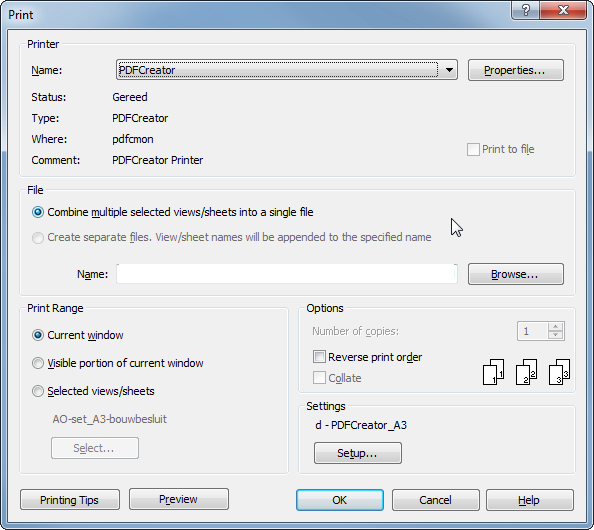
Deze bug blijkt al een tijdje bekend te zijn. Op het support-forum van Autodesk zelf vond ik een topic uit 2011 waarin dit probleem wordt besproken. Een oorzaak is ook bekend:
De bug doet zich voor als je op het moment dat je naar het printmenu gaat, niet in een printbare view zit. Dus heb je als laatste geklikt in de Project Browser, of heb je een Schedule open, dan gaat het mis.
De oplossing ligt ook voor de hand:
Zorg voordat je gaat printen dat je een view of sheet open hebt en klik een keer ergens in het werkveld. Ga dan pas naar het printmenu (via het Revit-menu of Ctrl+P).
gevonden op:
Autodesk Community
Deze bug blijkt al een tijdje bekend te zijn. Op het support-forum van Autodesk zelf vond ik een topic uit 2011 waarin dit probleem wordt besproken. Een oorzaak is ook bekend:
De bug doet zich voor als je op het moment dat je naar het printmenu gaat, niet in een printbare view zit. Dus heb je als laatste geklikt in de Project Browser, of heb je een Schedule open, dan gaat het mis.
De oplossing ligt ook voor de hand:
Zorg voordat je gaat printen dat je een view of sheet open hebt en klik een keer ergens in het werkveld. Ga dan pas naar het printmenu (via het Revit-menu of Ctrl+P).
gevonden op:
Autodesk Community
dinsdag 29 juli 2014
Uitdaging voor developers: track changes in Revit
Wijzigingen bijhouden
Over het bijhouden van wijzigingen heb ik al eens vaker geschreven. Bij het documenteren van je model is het van belang dat een ontvanger ervan, zeker vanaf een contractfase, in kennis wordt gesteld van wijzigingen. Omdat in een model een wijziging zomaar op 5 verschillende plaatsen gedocumenteerd kan zijn, is het een hele klus om met wijzigingspijlen aan de slag te gaan.
De huidige workaround
In mijn eerdere posts kun je lezen hoe je dit op een gestructureerde manier kunt doen. De aanbevolen werkwijze is om bij het wijzigen een projectparameter met de wijzigingsronde of -datum in te vullen. Hierop kun je dan filteren om ze in een afwijkende kleur te laten oplichten in de documenten. Als een afwijkende kleur onvoldoende of ongewenst is, heb je zo in ieder geval een hulpmiddel om snel wijzigingspijlen te kunnen zetten.
Gewenste methode
Wat ik echter veel liever zou zien is een functie binnen Revit die vergelijkbaar is met de functie "redigeren" binnen Microsoft Word. Daarmee wordt het documenteren van wijzigingen niet alleen veel eenvoudiger, maar krijg je ook betere tools in handen om controle te houden over het ontwerpproces binnen een team.
 Zo kun je de handelingen van bijvoorbeeld een stagiair of (onervaren) collega die even is bijgesprongen eenvoudig controleren zonder het model handmatig te moeten doorlopen. Of de constructeur kan middels een filter zo zien wat er sinds de vorige versie is veranderd. De architect kan wijzigingsvoorstellen doen of juist voorstellen van anderen controleren en accorderen cq afwijzen.
De praktijk
Of Autodesk een dergelijk functie aan het ontwikkelen is wordt niet bekend gemaakt. Het zou dus zo kunnen zijn dat we in Revit 2016 op onze wenken worden bediend. Maar het kan ook dat het er nooit in komt. Daarom zou ik alle developers van Revit Add-ins willen uitdagen om met de volgende vraag aan de slag te gaan.
De uitdaging
Handvatten voor de ontwikkelaar
Niet gehinderd door enige relevante programmeerkennis zou ik zeggen dat zoiets toch vrij eenvoudig te integreren moet zijn. Hoe? Revit maakt bijvoorbeeld een journal file aan waarin handelingen wordt vastgelegd. Misschien kun je daar gebruik van maken. Een andere (mogelijk nog betere) methode is dat er gebruik gemaakt wordt van een extra parameter dat aan elk element kan worden toegekend. Daarin worden het tijdstip waarop een element is aangemaakt en het tijdstip waarop het voor het laatst is gewijzigd vastgelegd. Die parameters worden dan door de Add-in automatisch ingevuld, om te voorkomen dat er menselijke fouten in sluipen. Daarvoor zou zo'n Add-in wel permanent 'geactiveerd' moeten zijn.
Doe mee!
Voel jij je geroepen en zie je mogelijkheden om hiervoor een tool te bouwen? Laat het me weten. Ik help graag mee door over de werking te brainstormen en met het testen van bèta's.

Over het bijhouden van wijzigingen heb ik al eens vaker geschreven. Bij het documenteren van je model is het van belang dat een ontvanger ervan, zeker vanaf een contractfase, in kennis wordt gesteld van wijzigingen. Omdat in een model een wijziging zomaar op 5 verschillende plaatsen gedocumenteerd kan zijn, is het een hele klus om met wijzigingspijlen aan de slag te gaan.
De huidige workaround
In mijn eerdere posts kun je lezen hoe je dit op een gestructureerde manier kunt doen. De aanbevolen werkwijze is om bij het wijzigen een projectparameter met de wijzigingsronde of -datum in te vullen. Hierop kun je dan filteren om ze in een afwijkende kleur te laten oplichten in de documenten. Als een afwijkende kleur onvoldoende of ongewenst is, heb je zo in ieder geval een hulpmiddel om snel wijzigingspijlen te kunnen zetten.
Gewenste methode
Wat ik echter veel liever zou zien is een functie binnen Revit die vergelijkbaar is met de functie "redigeren" binnen Microsoft Word. Daarmee wordt het documenteren van wijzigingen niet alleen veel eenvoudiger, maar krijg je ook betere tools in handen om controle te houden over het ontwerpproces binnen een team.
Zo kun je de handelingen van bijvoorbeeld een stagiair of (onervaren) collega die even is bijgesprongen eenvoudig controleren zonder het model handmatig te moeten doorlopen. Of de constructeur kan middels een filter zo zien wat er sinds de vorige versie is veranderd. De architect kan wijzigingsvoorstellen doen of juist voorstellen van anderen controleren en accorderen cq afwijzen.De praktijk
Of Autodesk een dergelijk functie aan het ontwikkelen is wordt niet bekend gemaakt. Het zou dus zo kunnen zijn dat we in Revit 2016 op onze wenken worden bediend. Maar het kan ook dat het er nooit in komt. Daarom zou ik alle developers van Revit Add-ins willen uitdagen om met de volgende vraag aan de slag te gaan.
De uitdaging
Ontwikkel een add-in voor Revit die wijzigingen geautomatiseerd bijhoudt in het BIM-model en dit grafisch kan tonen aan zowel de modelleur als de ontvanger van tekeningen.
Handvatten voor de ontwikkelaar
Niet gehinderd door enige relevante programmeerkennis zou ik zeggen dat zoiets toch vrij eenvoudig te integreren moet zijn. Hoe? Revit maakt bijvoorbeeld een journal file aan waarin handelingen wordt vastgelegd. Misschien kun je daar gebruik van maken. Een andere (mogelijk nog betere) methode is dat er gebruik gemaakt wordt van een extra parameter dat aan elk element kan worden toegekend. Daarin worden het tijdstip waarop een element is aangemaakt en het tijdstip waarop het voor het laatst is gewijzigd vastgelegd. Die parameters worden dan door de Add-in automatisch ingevuld, om te voorkomen dat er menselijke fouten in sluipen. Daarvoor zou zo'n Add-in wel permanent 'geactiveerd' moeten zijn.
Doe mee!
Voel jij je geroepen en zie je mogelijkheden om hiervoor een tool te bouwen? Laat het me weten. Ik help graag mee door over de werking te brainstormen en met het testen van bèta's.
dinsdag 17 juni 2014
Phase Filter bij een Linked Model
Het was me al vaker opgevallen: bij het gebruik van Phasing reageert niet elk gelinkt model zoals je dat zou verwachten. Ondanks een correcte configuratie van de Phase-mapping worden elementen in sommige gelinkte modellen niet getoond conform het ingestelde Phase Filter.
Tot gisteren kon ik de oorzaak niet vinden en was ik ervan overtuigd dat er sprake was van een bug. Het blijkt een feature te zijn...


Tot gisteren kon ik de oorzaak niet vinden en was ik ervan overtuigd dat er sprake was van een bug. Het blijkt een feature te zijn...
Om ervoor te zorgen dat Phasing en Phase Filters goed werken met Linked Models dienen de modellen aan de volgende voorwaarde te voldoen:
- De elementen zijn voorzien van de juiste "Phase Created" en "Phase Demolished"
- Bij de Type Properties van het gelinkte model is de "Phase Mapping" correct ingesteld
Tot zover ligt het redelijk voor de hand, maar de volgende is een instinker waar je mee te maken zult krijgen als je met modellen van derden aan de slag gaat:
- Het te gebruiken "Phase Filter" komt ook voor in het gelinkte model (en kent dezelfde instellingen)
Je verwacht namelijk dat de Phasing in je view wordt weergegeven volgens de instellingen van de view. Zeker als bij de Visibility/Graphics van je view bij Revit Links alles op "By host view" staat. Ga je echter wat dieper in de instellingen kijken, dan zul je zien dat bij het ontbreken van het gebruikte Phase Filter in het gelinkte model, hier "none" zal staan. Daardoor zullen alle Phases getoond worden.
Als er bij je project sprake is van meerdere fases, is het daarom raadzaam om tijdens het BIM-opstartgesprek ook de te gebruiken Phase Filters vast te leggen.
donderdag 22 mei 2014
Revit traag? Controleer de configuratie van je anti-virus software!
Mijn collega Teun de Vries wees me op een blog van Autodesk distributeur Cad&Company waarin wordt uitgelegd welke instellingen van anti-virus software van invloed kunnen zijn op de prestaties van cad-software. Omdat Revit toch al niet het meest vlot draaiende programma genoemd kan worden, is het voor systeembeheerders zeker interessant om eens na te gaan of de instellingen binnen het bureau wellicht wat kunnen worden getuned.

Mocht je na het tweaken van de settings nog steeds het gevoel hebben dat je systeem sneller zou moeten kunnen werken, lees dan ook even mijn post van vorige week over de invloed van iTunes op Revit en een aantal algemene tips voor een soepele werking van Revit.
dinsdag 20 mei 2014
Revit 2015 security update
Onlangs heeft Autodesk een update uitgebracht voor alle versies van Revit 2015.

Deze omvat onder andere een fix voor Heartbleed, een kwetsbaarheid in SSL waar vele websites last van hebben gehad. De mogelijkheid om in te loggen met je Autodesk Account t.b.v. de cloudservice maakt kennelijk ook gebruik van SSL.
Downloaden van de updates kan via de website van Autodesk.
Deze omvat onder andere een fix voor Heartbleed, een kwetsbaarheid in SSL waar vele websites last van hebben gehad. De mogelijkheid om in te loggen met je Autodesk Account t.b.v. de cloudservice maakt kennelijk ook gebruik van SSL.
Downloaden van de updates kan via de website van Autodesk.
DRS 2.0
Op 10 juni zal de Revit GG tijdens een evenement in 's Hertogenbosch de Dutch Revit Standard 2.0 lanceren.

Als u erbij aanwezig wilt zijn, meld u dan aan via het aanmeldformulier.
Het programma bestaat uit:
Als u erbij aanwezig wilt zijn, meld u dan aan via het aanmeldformulier.
Het programma bestaat uit:
- Ontwikkelingen binnen de RevitGG
- Wat is er nieuw in de DRS 2.0
- Internationale ontwikkelingen
- Certificering DRS content
- Waarom bedrijven voor de DRS kiezen
- Ook dit jaar is er weer een gastspreker
- Afsluiting met een borrel
woensdag 7 mei 2014
Revit traag? Verwijder iTunes!
Op het blog van Revit OpEd las ik een tijdje geleden dat Revit en iTunes niet goed samengaan.
Vermoedelijk door gebruik van dezelfde netwerkpoorten door de Revit Worksharing monitor en Apple's Bonjour network services blijkt het openen van projecten en het werken daarin enorm te worden vertraagd.

Heb je last van een traag systeem, dan loont het dus de moeite om eens te testen of het bovenstaande de oorzaak daarvan is. Als deïnstallatie van iTunes niets helpt, ga dan na of je systeem wel aan de volgende specificaties voldoet:
Voor een soepele werking van Revit heb je onder andere nodig:

Vermoedelijk door gebruik van dezelfde netwerkpoorten door de Revit Worksharing monitor en Apple's Bonjour network services blijkt het openen van projecten en het werken daarin enorm te worden vertraagd.
Heb je last van een traag systeem, dan loont het dus de moeite om eens te testen of het bovenstaande de oorzaak daarvan is. Als deïnstallatie van iTunes niets helpt, ga dan na of je systeem wel aan de volgende specificaties voldoet:
Voor een soepele werking van Revit heb je onder andere nodig:
- een SSD (256GB is genoeg voor het OS, software en je Local Models)
- veel werkgeheugen, bij voorkeur 12 GB of meer (ook afhankelijk van de grootte en complexiteit van je projecten)
- een snelle netwerkverbinding naar de Central Models met vooral een zo laag mogelijke latency (reactiesnelheid)
- zo min mogelijk vervuiling binnen je project: sla regelmatig (minstens 1x per dag) op met 'compact file on save' aangevinkt en verwijder alle ongebruikte families (via Purge Unused of handmatig)
- niet te veel geopende vensters (gebruik 'Close Hidden Windows')
Daarnaast spelen uiteraard ook de processorsnelheid, de grafische kaart (inclusief de gebruikte driver!) en de persoon die de knoppen bedient een rol.
vrijdag 28 maart 2014
Handig: koppel Elevations aan een Reference Plane en een Scope Box
Wanneer je aan een project werkt dat bestaat uit meerdere aan elkaar gekoppelde volumes, dan is het handig om gebruik te maken van Scope Boxes en Reference Planes. Hiermee kun je eenvoudig zorgen dat de views, grids en levels netjes worden uitgelijnd en alleen zichtbaar zijn bij het bouwdeel waarop ze betrekking hebben.
Scope Box
Met de Scope Box bepaal je in 3D het gebied tot waar je de bouwdeel-gerelateerde zaken aan wilt koppelen. Je maakt als het ware een doos die precies rondom het bouwdeel past. Elke grid, level of view die je aan deze Scope Box koppelt zal dan bij de rand van de doos stoppen.

Grids
Je kunt natuurlijk elke grid afzonderlijk uitlijnen tot dezelfde afstand van de gevel. Ze zullen dan nog netjes naar elkaars positie snappen ook. Let wel op dat je dat met het open bolletje aan het einde van je gridline doet, anders heeft het alleen invloed in de actieve view en moet je je handeling dus bij alle views nog eens herhalen. Het is een stuk gemakkelijker om je grids te koppelen met een Scope Box. Als je een gridline selecteert, verschijnt bij de properties (onderaan) de parameter Scope Box. Je hoeft alleen de juiste Scope Box te selecteren en je de extends van de gridline worden precies op de randen van de doos gelegd.
Het gridbolletje zal overigens op elke view precies 1 inch buiten de scopebox worden geplaatst. Vooralsnog is deze maat niet aan te passen.

Levels
Voor levels geldt hetzelfde als voor grids. Level selecteren, Scope Box kiezen bij de parameters en klaar is Kees. Alle peilmaten zullen nu netjes boven elkaar worden uitgelijnd, bij elke view op dezelfde afstand van de gevel. Dat ziet er lekker strak uit!
Het kan echter wel wat vol lopen als je niet alleen de bovenkant van de vloeren wilt zien, maar bijvoorbeeld ook "o.k. metselwerk", "b.k. muurafdekker", "b.k. balustrade", enz. Je kunt hiervoor eenvoudig een extra level-type aanmaken waarbij de peilmaat verschoven is t.o.v. het kruispunt van reference planes.
Reference Planes
Ook Reference Planes kunnen aan een Scope Box worden gekoppeld. Heb je bijvoorbeeld een trap waarbij wanden tegen de onderzijde moeten aansluiten? Teken dan een Scope Box strak rondom de trap en koppel daar de Reference Planes aan die langs de onderzijde van de trap (en eventuele bordessen) loopt. Zo krijg je deze Reference Planes niet te zien in doorsneden waarop de trap helemaal niet zichtbaar is!
Elevations
Bij een gevelaanzicht heb je niet alleen de mogelijkheid om middels een Scope Box de crop region in te stellen, maar kun je ook kiezen waar de snedelijn moet liggen. Deze optie is bij velen onbekend. Na het selecteren van een elevation (vanuit het symbool in een plattegrond of via de projectbrowser), staan in het properties-venster de parameters "Scope Box" en daaronder "Associated Datum". De parameter "Scope Box" spreekt inmiddels voor zich; bij de parameter "Associated Datum" kun je door een gridline of reference plane te selecteren bepalen waar de snedelijn van het gevelaanzicht moet liggen.

Deze optie is vooral handig als je ook je levels en grids aan een Scope Box hebt gekoppeld. Deze zullen namelijk alleen zichtbaar zijn in je gevelaanzicht als ze door de snedelijn worden doorgesneden. Daarvoor moet de snedelijn binnen dezelfde Scope Box vallen als de door te snijden grids en levels! Teken daarvoor een reference plane tussen de gevel en de rand van de Scope Box en geef hem een naam. Nu is hij tussen de grids terug te vinden in het lijstje van Associated Datum.

Als constructeur kun je op deze wijze nauwkeurig bepalen op welke afstand van het stramien een aanzicht van een as wordt gemaakt. Daarvoor plaats je Reference Planes langs de gridlines en kies je voor een Elevation i.p.v. een Section, zodat je 'm aan de betreffende Reference Planes kunt koppelen.
Sections
Ook doorsneden kunnen aan een Scope Box worden gekoppeld op dezelfde wijze als een gevelaanzicht.
Floorplans en Ceiling Plans
En natuurlijk geldt ook weer hetzelfde voor plattegronden en plafondaanzichten.
Gebruiken! De werkwijze met Scope Boxes zorgt ervoor dat je minder handelingen nodig hebt om je views netjes uit te lijnen en geven meer structuur aan je project. Daardoor is het voor een collega eenvoudiger om het werk van je over te nemen of bij drukte bij te springen. Ik raad dan ook aan om bij elk project, dus ook als er sprake is van maar één bouwvolume, een Scope Box te gebruiken.
Scope Box
Met de Scope Box bepaal je in 3D het gebied tot waar je de bouwdeel-gerelateerde zaken aan wilt koppelen. Je maakt als het ware een doos die precies rondom het bouwdeel past. Elke grid, level of view die je aan deze Scope Box koppelt zal dan bij de rand van de doos stoppen.
Grids
Je kunt natuurlijk elke grid afzonderlijk uitlijnen tot dezelfde afstand van de gevel. Ze zullen dan nog netjes naar elkaars positie snappen ook. Let wel op dat je dat met het open bolletje aan het einde van je gridline doet, anders heeft het alleen invloed in de actieve view en moet je je handeling dus bij alle views nog eens herhalen. Het is een stuk gemakkelijker om je grids te koppelen met een Scope Box. Als je een gridline selecteert, verschijnt bij de properties (onderaan) de parameter Scope Box. Je hoeft alleen de juiste Scope Box te selecteren en je de extends van de gridline worden precies op de randen van de doos gelegd.
Het gridbolletje zal overigens op elke view precies 1 inch buiten de scopebox worden geplaatst. Vooralsnog is deze maat niet aan te passen.
Levels
Voor levels geldt hetzelfde als voor grids. Level selecteren, Scope Box kiezen bij de parameters en klaar is Kees. Alle peilmaten zullen nu netjes boven elkaar worden uitgelijnd, bij elke view op dezelfde afstand van de gevel. Dat ziet er lekker strak uit!
Het kan echter wel wat vol lopen als je niet alleen de bovenkant van de vloeren wilt zien, maar bijvoorbeeld ook "o.k. metselwerk", "b.k. muurafdekker", "b.k. balustrade", enz. Je kunt hiervoor eenvoudig een extra level-type aanmaken waarbij de peilmaat verschoven is t.o.v. het kruispunt van reference planes.
 |
| Je kunt ook voor elk Level Type kiezen aan welke kant de peilmaat zichtbaar zal zijn. Bijvoorbeeld de verdiepingen rechts en de onderdelen links. |
Reference Planes
Ook Reference Planes kunnen aan een Scope Box worden gekoppeld. Heb je bijvoorbeeld een trap waarbij wanden tegen de onderzijde moeten aansluiten? Teken dan een Scope Box strak rondom de trap en koppel daar de Reference Planes aan die langs de onderzijde van de trap (en eventuele bordessen) loopt. Zo krijg je deze Reference Planes niet te zien in doorsneden waarop de trap helemaal niet zichtbaar is!
Elevations
Bij een gevelaanzicht heb je niet alleen de mogelijkheid om middels een Scope Box de crop region in te stellen, maar kun je ook kiezen waar de snedelijn moet liggen. Deze optie is bij velen onbekend. Na het selecteren van een elevation (vanuit het symbool in een plattegrond of via de projectbrowser), staan in het properties-venster de parameters "Scope Box" en daaronder "Associated Datum". De parameter "Scope Box" spreekt inmiddels voor zich; bij de parameter "Associated Datum" kun je door een gridline of reference plane te selecteren bepalen waar de snedelijn van het gevelaanzicht moet liggen.
Deze optie is vooral handig als je ook je levels en grids aan een Scope Box hebt gekoppeld. Deze zullen namelijk alleen zichtbaar zijn in je gevelaanzicht als ze door de snedelijn worden doorgesneden. Daarvoor moet de snedelijn binnen dezelfde Scope Box vallen als de door te snijden grids en levels! Teken daarvoor een reference plane tussen de gevel en de rand van de Scope Box en geef hem een naam. Nu is hij tussen de grids terug te vinden in het lijstje van Associated Datum.
Als constructeur kun je op deze wijze nauwkeurig bepalen op welke afstand van het stramien een aanzicht van een as wordt gemaakt. Daarvoor plaats je Reference Planes langs de gridlines en kies je voor een Elevation i.p.v. een Section, zodat je 'm aan de betreffende Reference Planes kunt koppelen.
Sections
Ook doorsneden kunnen aan een Scope Box worden gekoppeld op dezelfde wijze als een gevelaanzicht.
Floorplans en Ceiling Plans
En natuurlijk geldt ook weer hetzelfde voor plattegronden en plafondaanzichten.
Gebruiken! De werkwijze met Scope Boxes zorgt ervoor dat je minder handelingen nodig hebt om je views netjes uit te lijnen en geven meer structuur aan je project. Daardoor is het voor een collega eenvoudiger om het werk van je over te nemen of bij drukte bij te springen. Ik raad dan ook aan om bij elk project, dus ook als er sprake is van maar één bouwvolume, een Scope Box te gebruiken.
donderdag 27 maart 2014
Mijlpaal: 25.000 pageviews
Na iets meer dan twee jaar heeft mijn blog vandaag over de magische grens van 25.000 pageviews bereikt.

Dankzij een steeds verder groeiend aantal Revit-gebruikers in Nederland zijn steeds meer mensen opzoek naar modelleertips. Hopelijk hebben mijn posts kunnen bijdragen aan het vergroten van jullie Revit-kennis en je plezier in het werken met deze software.
Dankzij een steeds verder groeiend aantal Revit-gebruikers in Nederland zijn steeds meer mensen opzoek naar modelleertips. Hopelijk hebben mijn posts kunnen bijdragen aan het vergroten van jullie Revit-kennis en je plezier in het werken met deze software.
donderdag 20 maart 2014
Opnieuw vacature voor modelleur bij RoosRos Architecten
Wegens aanhoudende drukte zoekt RoosRos Architecten opnieuw versterking voor het bouwkundige team in Oud-Beijerland.

RoosRos biedt de medewerkers een prettige, leerzame werkomgeving, waar met plezier en passie wordt gewerkt en waar veel aandacht is voor de 'persoon'. Klik hier voor de gehele functieomschrijving.
Ben jij de juiste persoon voor deze functie? Solliciteer dan vóór 11 april 2014 op deze vacature.
RoosRos biedt de medewerkers een prettige, leerzame werkomgeving, waar met plezier en passie wordt gewerkt en waar veel aandacht is voor de 'persoon'. Klik hier voor de gehele functieomschrijving.
Ben jij de juiste persoon voor deze functie? Solliciteer dan vóór 11 april 2014 op deze vacature.
dinsdag 25 februari 2014
Shared nested family
Onderdelen die in meerdere Families voorkomen kun je eenvoudig modelleren in een separate Family en nesten in de andere Families. Zo hoef je deze slechts één keer te modelleren.
Families kennen echter nog een optie die niet direct opvalt: Shared. Wat houdt deze parameter in en wat zijn de voor- en nadelen?

Het verschil tussen een shared nested Family en een niet-shared nested Family is te vergelijken met een linked DWG-bestand en een imported DWG-bestand.
Een shared nested Family wordt als een aparte Family in het project geladen en kan daardoor worden getoond in Schedules, kan onafhankelijk van zijn host-family worden gewijzigd en je kunt 'm selecteren door de muis boven de host-family te houden en op Tab te drukken tot hij oplicht. Ook heeft een shared nested Family zijn eigen Category en die kan dus afwijken van de Category van zijn host-family.
Een paar voorbeelden:

In dat geval moet je de Nested Family eerste onder een andere naam opslaan, opnieuw inladen, de parameters goed zetten en daarna met Match Type Properties de oorspronkelijke (shared nested) Family overschrijven.
Families kennen echter nog een optie die niet direct opvalt: Shared. Wat houdt deze parameter in en wat zijn de voor- en nadelen?
Het verschil tussen een shared nested Family en een niet-shared nested Family is te vergelijken met een linked DWG-bestand en een imported DWG-bestand.
Een shared nested Family wordt als een aparte Family in het project geladen en kan daardoor worden getoond in Schedules, kan onafhankelijk van zijn host-family worden gewijzigd en je kunt 'm selecteren door de muis boven de host-family te houden en op Tab te drukken tot hij oplicht. Ook heeft een shared nested Family zijn eigen Category en die kan dus afwijken van de Category van zijn host-family.
Een paar voorbeelden:
- kozijnprofielen in een Window
- waterslag in een Window
- hang- en sluitwerk en beslag van een Door (als je het per se wilt modelleren)
- enz.
In dat geval moet je de Nested Family eerste onder een andere naam opslaan, opnieuw inladen, de parameters goed zetten en daarna met Match Type Properties de oorspronkelijke (shared nested) Family overschrijven.
vrijdag 21 februari 2014
Bepalen van hoeveelheden in Revit
De belofte van je reseller
Een veel gehoord verkoopargument voor BIM-software is dat je met 'een enkele muisklik' alle uittrekstaten kunt genereren voor een betrouwbare calculatie of kostenraming. Als je enige ervaring hebt met het modelleren, weet je dat dit ten minste gedeeltelijk een fabeltje is. Want:
De werkelijkheid
Om met het eerste punt te beginnen: in Revit kun je op meerdere manieren hoeveelheden tonen:

Een veel gehoord verkoopargument voor BIM-software is dat je met 'een enkele muisklik' alle uittrekstaten kunt genereren voor een betrouwbare calculatie of kostenraming. Als je enige ervaring hebt met het modelleren, weet je dat dit ten minste gedeeltelijk een fabeltje is. Want:
- Ja, je kunt hoeveelheden bepalen.
- Nee, dat gaat niet met een paar muisklikken en
- Nogmaals nee: dat levert lang niet altijd betrouwbare waarden op.
De werkelijkheid
Om met het eerste punt te beginnen: in Revit kun je op meerdere manieren hoeveelheden tonen:
- Schedules per Category
- Material TakeOff
- Schedules op basis van Parts
Over deze laatste optie heeft mijn collega een uitgebreide blogpost gemaakt met een vergelijking in de gegenereerde hoeveelheden ten opzichte van de eerste twee opties. Ik raad je sterk aan om zijn artikel goed te lezen en ook zelf eens met een overzichtelijk voorbeeldje te testen welke resultaten je krijgt. Een voorbeeld:
Eigenlijk heb ik daarmee het tweede punt al aangegeven: Je zult per onderdeel moeten bekijken met welke van de drie mogelijkheden je de meest betrouwbare uitkomsten zult halen. En dat kan per project verschillend zijn, door de specifieke vormen, materialen en de daarmee samenhangende wijze van modelleren.
De betrouwbaarheid van de gegevens is dus afhankelijk van de gekozen wijze van uittrekken. Maar nog meer van de wijze van modelleren. Wanden die overlappen worden dubbel gerekend. Ontbrekende onderdelen worden niet gerekend. Bij een plafond dat moet worden voorzien van verschillende achterconstructies wordt alleen onderscheid gemaakt als dit in het model is aangebracht.
Waar de schoen het meest wringt
Voor architect maakt de achterconstructie van een plafond niets uit, zolang het plafond maar strak wordt aangebracht en alle benodigde installaties er achter passen. Hij zal dus anders moeten gaan denken en modelleren dan hij gewend is, om zijn model geschikt te maken voor een calculator of kostendeskundige. Soms zal dat ook extra werk met zich meebrengen. Het is dan ook zaak om deze punten te bespreken en inzichtelijk te maken of de extra modelleerwerkzaamheden voor zo'n onderdeel wel opwegen tegen het handmatig uittrekken van hoeveelheden. En met de huidige marges (wat zijn dat ook alweer? hebben we die dan?) misschien nog wel belangrijker: wie neemt de kosten van de extra werkzaamheden op zich?
Abonneren op:
Posts (Atom)