Op dit weblog heb ik voorheen veel tips beschreven voor het gebruik van Revit. Op een gegeven moment ontbrak het me aan tijd om nieuwe tips uit te werken. Sommige posts zijn inmiddels achterhaald, maar de meeste zijn nog altijd relevant.
Voorlopig de laatste tip: blijf vooral zoeken naar mogelijkheden om je werk in Revit (of andere software) makkelijker, sneller of leuker te maken! Als je eenmaal zover bent dat je met Dynamo aan de slag gaat, kun je meer bereiken dan je ooit voor mogelijk hield.
Dan nog een nabrander: kijk ook eens op het weblog van mijn gewaardeerde collega Teun: Ik Leer BIM
dinsdag 19 mei 2020

vrijdag 20 mei 2016
Gevelaanzicht (Elevation) roteren
Het roteren van een gevelaanzicht is best lastig. Op het eerste gezicht kan het zelfs onmogelijk lijken. Met de onderstaande tips krijg je toch voor elkaar om te zorgen dat de gevel exact in de juiste richting komt te staan.
Waarom roteren?
Het kan zomaar gebeuren dat de oriëntatie van een gevel afhankelijk is van enkele punten die verschuiven. Of de rooilijn blijkt na inmeting net wat anders te lopen dan je op basis van een GBKN-kaart had aangenomen. Na het verdraaien van de gevel, moet het aanzicht natuurlijk nog steeds haaks op de gevel gepositioneerd zijn, dus moet je ook de Elevation roteren.
Hoe dan?
Om te beginnen moet je niet de Elevation zelf selecteren, maar de Elevation Tag. Dat klinkt onlogisch, maar er zit wel een gedacht achter. Een Elevation Tag is namelijk niet een echt label. Met één Elevation Tag kunnen namelijk 4 Elevations worden gecreëerd die allemaal haaks op elkaar staan. Ze zijn door middel van de Tag aan elkaar gekoppeld. Dat is vooral handig als je aanzichten wilt maken van een ommuurde ruimte, zoals een binnentuin of voor het maken van de wanduitslagen van een binnenruimte.
Als je de Elevation zelf selecteert en de functie Rotate gebruikt, kun je een rotatiepunt en -hoek aangeven, maar de Elevation verroert geen vin. Het roteren van de Elevation Tag heeft wél het verwachtte effect.
De juiste hoek bepalen
Als je precies weet met welke hoek de gevel verdraaid is, dan ben je met de voorgaande tip al klaar. Het komt echter ook voor dat de gevel met bijvoorbeeld 3,48568766754° verdraaid wordt, en die waarde is dan ook nog eens afgerond. "Snappen" op de Elevation Tag is echter niet mogelijk. En wij modelleurs zijn er allergisch voor als er in ons model kleine foutjes zitten in de hoekverdraaiingen, want dat heeft tot gevolg dat Dimensions niet meer te plaatsen zijn, dat over grote afstanden de afwijkingen echt niet meer binnen de toleranties passen of het is gewoon irritant om naar te kijken als je op je scherm in schaal 243:1 werkt. Kortom: je wilt het perfect hebben.
De truc: plaats vanuit je Elevation een Reference Plane. Die staat altijd haaks op de snedelijn van je Elevation. Plaats nu vanuit een plattegrond een hulplijn (Detail Line, Model Line of Reference Plane) haaks op de gevel en laat die kruisen met de Reference Plane die je vanuit de Elevation hebt geplaatst. Je kunt nu de Elevation Tag selecteren en bij het roteren netjes "snappen" op het kruispunt van de geplaatste lijnen!
Met dank aan mijn collega Ronald Ubels!
 |
| Een Elevation is niet roteerbaar |
Waarom roteren?
Het kan zomaar gebeuren dat de oriëntatie van een gevel afhankelijk is van enkele punten die verschuiven. Of de rooilijn blijkt na inmeting net wat anders te lopen dan je op basis van een GBKN-kaart had aangenomen. Na het verdraaien van de gevel, moet het aanzicht natuurlijk nog steeds haaks op de gevel gepositioneerd zijn, dus moet je ook de Elevation roteren.
Hoe dan?
Om te beginnen moet je niet de Elevation zelf selecteren, maar de Elevation Tag. Dat klinkt onlogisch, maar er zit wel een gedacht achter. Een Elevation Tag is namelijk niet een echt label. Met één Elevation Tag kunnen namelijk 4 Elevations worden gecreëerd die allemaal haaks op elkaar staan. Ze zijn door middel van de Tag aan elkaar gekoppeld. Dat is vooral handig als je aanzichten wilt maken van een ommuurde ruimte, zoals een binnentuin of voor het maken van de wanduitslagen van een binnenruimte.
Als je de Elevation zelf selecteert en de functie Rotate gebruikt, kun je een rotatiepunt en -hoek aangeven, maar de Elevation verroert geen vin. Het roteren van de Elevation Tag heeft wél het verwachtte effect.
 |
| De Elevation Tag kun je echter wel roteren |
De juiste hoek bepalen
Als je precies weet met welke hoek de gevel verdraaid is, dan ben je met de voorgaande tip al klaar. Het komt echter ook voor dat de gevel met bijvoorbeeld 3,48568766754° verdraaid wordt, en die waarde is dan ook nog eens afgerond. "Snappen" op de Elevation Tag is echter niet mogelijk. En wij modelleurs zijn er allergisch voor als er in ons model kleine foutjes zitten in de hoekverdraaiingen, want dat heeft tot gevolg dat Dimensions niet meer te plaatsen zijn, dat over grote afstanden de afwijkingen echt niet meer binnen de toleranties passen of het is gewoon irritant om naar te kijken als je op je scherm in schaal 243:1 werkt. Kortom: je wilt het perfect hebben.
De truc: plaats vanuit je Elevation een Reference Plane. Die staat altijd haaks op de snedelijn van je Elevation. Plaats nu vanuit een plattegrond een hulplijn (Detail Line, Model Line of Reference Plane) haaks op de gevel en laat die kruisen met de Reference Plane die je vanuit de Elevation hebt geplaatst. Je kunt nu de Elevation Tag selecteren en bij het roteren netjes "snappen" op het kruispunt van de geplaatste lijnen!
Met dank aan mijn collega Ronald Ubels!
vrijdag 15 april 2016
Autocad 2017: PDF bestanden omzetten naar DWG

Niet alleen Revit heeft de update naar versie 2017 gekregen. Ook Autocad is natuurlijk vernieuwd. Ik gebruik Autocad vaak, maar niet intensief, meestal alleen om een dwg op te schonen voor ik hem in Revit link.
Pdf 2 dwg
Soms beschik je niet over een dwg of dxf, maar wel over een PDF die afkomstig lijkt van een cad-programma. Goed nieuws, want Autocad 2017 gaat namelijk een stuk beter om met PDF-bestanden: niet alleen de export is verbeterd (je kunt nu bijvoorbeeld layers mee-exporteren), maar je hebt nu ook de mogelijkheid om een PDF te importeren.
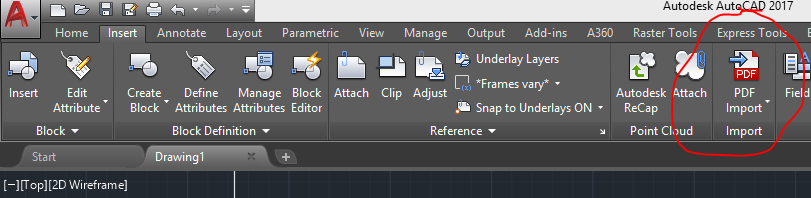
Uitgebreide functionaliteit
Nadat je het PDF-bestand geselecteerd hebt, krijg je een scherm met opties. Daar kies je welke pagina van de PDF geïmporteerd moet worden, of het na het importeren een block moet worden, of vlakken moeten worden omgezet, enz.

Bruikbaarheid
Ik heb het getest met een PDF die ik met PDFcreator heb aangemaakt vanuit Revit. Het resultaat ziet er strak uit, alleen qua schaal blijkt er toch wat onnauwkeurigheid in te sluipen bij het omzetten. Een wand van 100mm dik is ineens 100.1058mm. Daar krijg ik weliswaar een beetje de kriebels van, maar het is een stuk beter dan niets!

Revizto 4.0 beta - What's coming up

Revizto is een mooi programma. Wij gebruiken het vrij intensief voor de volgende zaken:
Presenteren
In Revit navigeer je niet eenvoudig door een gebouw heen. Daarom gebruiken we Revizto om projecten te presenteren (zowel op een groot scherm als met de Oculus Rift) aan opdrachtgevers of gebruikers.
Controleren
Onze projectmanagers en architecten kunnen met Revizto door het gebouw lopen en opmerkingen plaatsen als ze een knelpunt signaleren. Deze opmerkingen kunnen door een modelleur weer worden ingelezen in Revit waar ze de opmerking binnen de juiste context van het model te zien krijgen.
Communiceren
Geconstateerde clashes die zijn vastgelegd in Revizto of daarbuiten (via BCF in te laden in Revizto), kun je tijdens een overleg met de betrokkenen eenvoudig op een groot scherm tonen. Zo geef je iedereen direct inzicht in de betreffende situatie.
Nieuw in Beta 4.0Ik ga niet alle nieuwigheden opsommen, maar er is er één die zeker de moeite waard is: Voor de modelreviews door projectmanager of architect is het ontzettend handig als je ervoor kunt zorgen dat het Revizto steeds model up-to-date is. Dan hoeft hij niet steeds te vragen om een nieuwe export. Met de Revit Add-in die hoort bij de komende Revizto versie 4.0 kun je een interval instellen voor het exporteren van een Revizto-model vanuit Revit. Het bestaande model in Revizto wordt dan bijgewerkt met de wijzigingen in Revit. Het spreekt voor zich dat dan wel het Revit-model open moet staan op het ingestelde tijdstip en je dus ook je pc aan moet laten.
Om energieverspilling te voorkomen is het raadzaam om de export in te stellen op een tijdstip vlak na werktijd en Windows na de export automatisch de computer uit te laten zetten.

Voor een totaaloverzicht, of om je in te schrijven voor de beta, breng je een bezoek aan de website van Revizto: https://beta.revizto.com/
donderdag 14 april 2016
Revit 2017: What's new?

De afgelopen week heeft Autodesk zijn 2017-serie producten gelanceerd. Vandaag was Revit aan de beurt en daarmee kon ook de Building Design Suite worden vrijgegeven.
Wat er allemaal is veranderd heeft Steve Stafford al netjes op een rij gezet. Het heeft weinig zin om zijn post volledig te herhalen, dus neem vooral zelf een kijkje op zijn weblog:
Revitoped (Steve Stafford) blog: Revit 2017 New Features (Engelstalig)
Bekijk ook de volgende video-playlist waarin een deel van de nieuwe features worden behandeld:
Autodesk Video Playlist Revit 2017
Voor mij zijn dit de belangrijkste nieuwe functies:
Depth Cueing
Eindelijk geautomatiseerde dieptewerking in gevelaanzichten!
Text Editor improvements
Meer hoef ik niet te zeggen.
Global Parameters
Zat al in 2016 R2, maar die heeft niet iedereen. Veelbelovend!
Reference Planes
Nu ook subcategories die je ook eigen kleuren kunt geven. Zeker met Global Parameters een welkome toevoeging. En filters zien ze nu ook.
Hosted Railings
Railings kunnen nu ook worden gehost op Floors, Slabs, Slab Edges, Walls en Roofs! Daarbij wordt de eventuele schuinte van de bovenzijde gevolgd.
dinsdag 12 april 2016
De voor- en nadelen van In-Place Families
In een vorige post stelde ik voor om linked dwg's op te nemen in een In-Place Family, om te zorgen dat die ook zichtbaar zouden zijn wanneer je het model linkt in een ander model. Ik gaf daarbij aan dat het om verschillende redenen raadzaam is om In-Place Families te vermijden. Naar aanleiding van een vraag die ik hierover kreeg, ga ik hierbij dieper in op deze redenen.

De voordelen
Laat ik beginnen met het noemen van wat voordelen van In-Place Families:
De nadelen
Voordat je direct enthousiast ermee aan de slag gaat: de nadelen liegen er ook niet om:
Consistentie tussen projecten
De In-Place Family spreekt veel beginnelingen erg aan, omdat je hem modelleert binnen de context van je project. Omdat zij vaak nog niet alle functies van Revit goed kennen of beheersen, wijken ze vaak uit naar In-Place Families terwijl er wel een 'native' oplossing voor bestaat. Dit 'oneigenlijk functiegebruik' leidt tot het volgende:
Het opbouwen van een componenten-bibliotheek kost tijd en dus geld. Je zult zeker in het begin dus vaak componenten missen. Door op dat moment gelijk een goed werkende Family te bouwen vul je de bibliotheek gaandeweg aan met componenten die blijkbaar ook echt gebruikt worden. Wegens tijdgebrek of door gebrek aan kennis van het bouwen van Families wordt echter vaak een In-Place Family gebruikt.
Kenmerken van In-Place Families worden niet of beperkt weergegeven in Schedules.
Kopiëren van In-Place Families
Bij het maken van de In-Place Family moet je voor elke solid aangeven wat zijn workplane is. De solid wordt op het gekozen workplane gehost. Ook de oriëntatie van profiles en paths van de Sweeps wordt onthouden.
De voordelen
Laat ik beginnen met het noemen van wat voordelen van In-Place Families:
- Je werkt in de context van je project
- Je hebt snel resultaat
- Complexe vormen in je project zijn eenvoudig te volgen
- Je hoeft je niet te houden aan de family-structuur ("bone-muscle-skin")
- Minder gedoe met parameters
De nadelen
Voordat je direct enthousiast ermee aan de slag gaat: de nadelen liegen er ook niet om:
Consistentie tussen projecten
De In-Place Family spreekt veel beginnelingen erg aan, omdat je hem modelleert binnen de context van je project. Omdat zij vaak nog niet alle functies van Revit goed kennen of beheersen, wijken ze vaak uit naar In-Place Families terwijl er wel een 'native' oplossing voor bestaat. Dit 'oneigenlijk functiegebruik' leidt tot het volgende:
- Bij een gemengd kennisniveau binnen je organisatie levert dat inconsistente modellen op, met als gevolg dat collega's minder eenvoudig het project van een ander kunnen overnemen.
- Bij het exporteren bestaat het risico dat elementen niet of niet goed meekomen, doordat de (sub)category niet automatisch wordt toegekend.
- Materialen worden maar zelden doorgekoppeld met een parameter en daardoor moet je de In-Place Family steeds opnieuw openen om een kleur of materiaal te wijzigen.
Het opbouwen van een componenten-bibliotheek kost tijd en dus geld. Je zult zeker in het begin dus vaak componenten missen. Door op dat moment gelijk een goed werkende Family te bouwen vul je de bibliotheek gaandeweg aan met componenten die blijkbaar ook echt gebruikt worden. Wegens tijdgebrek of door gebrek aan kennis van het bouwen van Families wordt echter vaak een In-Place Family gebruikt.
- Deze Families zijn niet eenvoudig in de bibliotheek op te nemen. Alleen via een omweg kun je ze omzetten in een losse Family, waarna het nog veel tijd kost om hem om te bouwen zodat hij ook in een ander project goed werkt. Conclusie: het gebeurt niet. Je moet daardoor bij een volgend project nogmaals tijd en energie stoppen in het modelleren van een hetzelfde onderdeel. Vraag maar eens aan je leidinggevende of hij dat een goed idee vindt... ;-)
Kenmerken van In-Place Families worden niet of beperkt weergegeven in Schedules.
- Bepalen van m2 van een onderdeel van een In-Place Family is niet mogelijk
Kopiëren van In-Place Families
Bij het maken van de In-Place Family moet je voor elke solid aangeven wat zijn workplane is. De solid wordt op het gekozen workplane gehost. Ook de oriëntatie van profiles en paths van de Sweeps wordt onthouden.
- Als een In-Place Family moet worden gekopieerd, geroteerd en/of gespiegeld, dan zul je zien dat je óf zoveel foutmeldingen krijgt dat het niet eens lukt, óf dat onderdelen worden verschoven of verdraaid. Dat komt omdat de oorspronkelijke host niet langer beschikbaar blijkt, of doordat de oriëntatie van een Sweep is omgeklapt.
Bestandsgrootte en prestatie
Bij het inladen van een normale Family wordt deze in je projectdatabase omschreven en maak je per plaatsing een verwijzing naar die omschrijving. Bij In-Place Families zorgt elke kopie voor een extra omschrijving van de onderdelen binnen de Family. Revit werkt daarom het beste met System-Families en normale 'loadable' Families.
- In-Place Families blijken funest voor de omvang en prestatie van je model.
- Als je een In-Place Family aanpast, wijzigen de kopieën daarvan niet mee.
Wanneer gebruik je dan wel een In-Place Family?
Als je de volgende vragen allemaal bevestigend kunt beantwoorden, is het gebruik van In-Place Families de juiste keuze:
- Er is geen standaard Revit-functie beschikbaar voor het onderdeel,
- Het element komt slechts één keer voor, zowel binnen het project als daarbuiten,
- De vorm en afmetingen zijn afhankelijk van de omgeving,
- De modelleur is zorgvuldig genoeg om te zorgen voor de juiste (sub)categories, materiaalkoppelingen en het gebruik van profile-families, zodat aanpassingen eenvoudig kunnen worden uitgevoerd,
- Het betreft een uitzonderlijk geval, het model bestaat voor het overgrote deel uit System Families en losse families.
maandag 11 april 2016
Bibliotheekbeheer: family backup files beperken
Vorige week liet ik zien hoe je met Windows Batch scripting eenvoudig een map met families kunt opschonen door de backups te verwijderen. Nu je map eenmaal netjes is, wil je natuurlijk voorkomen dat het snel weer een rommeltje wordt.
Stel in hoeveel backups bewaard moeten blijven
Als je kiest voor Save As > Family krijg je een venster waarin je de bestandsnaam en bestandslocatie kunt kiezen. Behalve de knoppen Save en Cancel, tref je daar ook een knop Options. Door hierop te klikken krijg je een venster waarin je het aantal backups kunt instellen. Hoe lager je het zet, hoe minder vervuiling je uiteraard zult zien in je bibliotheek. Het minimum aantal is 1. Het maximum is, speciaal voor de paranoïde medemens, 999(!).


Let op!
Houd er natuurlijk wel rekening mee dat de backups niet voor niets worden aangemaakt. Een foutje is snel gemaakt en dan ben je blij als je nog een stap of 2 terug kunt. Zoek dus naar een goed evenwicht tussen een schone bibliotheek en voldoende backups! Mocht je echt paranoïde zijn, dan kun je het aantal instellen op het maximum van 999 (!) backups per family.
Instellen voor elk bestand
Het aantal backups stel je in voor het bestand dat je op dat moment opslaat. Mocht je het standaard aantal te hoog vinden, dan kun je het in je (family) template aanpassen. Revit zal dan van alle families die je daarna aanmaakt op basis van de aangepaste template het gewenste aantal backups aanmaken.
Stel in hoeveel backups bewaard moeten blijven
Als je kiest voor Save As > Family krijg je een venster waarin je de bestandsnaam en bestandslocatie kunt kiezen. Behalve de knoppen Save en Cancel, tref je daar ook een knop Options. Door hierop te klikken krijg je een venster waarin je het aantal backups kunt instellen. Hoe lager je het zet, hoe minder vervuiling je uiteraard zult zien in je bibliotheek. Het minimum aantal is 1. Het maximum is, speciaal voor de paranoïde medemens, 999(!).
Let op!
Houd er natuurlijk wel rekening mee dat de backups niet voor niets worden aangemaakt. Een foutje is snel gemaakt en dan ben je blij als je nog een stap of 2 terug kunt. Zoek dus naar een goed evenwicht tussen een schone bibliotheek en voldoende backups! Mocht je echt paranoïde zijn, dan kun je het aantal instellen op het maximum van 999 (!) backups per family.
Instellen voor elk bestand
Het aantal backups stel je in voor het bestand dat je op dat moment opslaat. Mocht je het standaard aantal te hoog vinden, dan kun je het in je (family) template aanpassen. Revit zal dan van alle families die je daarna aanmaakt op basis van de aangepaste template het gewenste aantal backups aanmaken.
donderdag 7 april 2016
Bibliotheekbeheer: family backup files verwijderen
Of je nu verantwoordelijk bent voor het beheer van de componentenbibliotheek van het bureau of van alleen je eigen project, er komt een moment dat je je vreselijk gaat ergeren aan al die family-backup-files. Het wordt er namelijk niet overzichtelijker op:

Het is echter verdraaid eenvoudig om met behulp van 'good old Windows Batch Scripting' al deze bestanden te verwijderen met een enkele dubbelklik.
Het werkt zo:
Open kladblok
type de volgende regel:
del *.00??.rfa /s /f
Ga naar Bestand > Opslaan als...
Selecteer onderin bij Opslaan als de optie "Alle bestanden (*.*)"

Geef het bestand een logische naam, bijvoorbeeld "cleanup families.bat"
Plaats het bestand in een map met families en dubbelklik om het uit te voeren. Alle backup-bestanden zullen in één keer worden verwijderd.
Wat doen deze commando's precies?


Het is echter verdraaid eenvoudig om met behulp van 'good old Windows Batch Scripting' al deze bestanden te verwijderen met een enkele dubbelklik.
Het werkt zo:
Open kladblok
type de volgende regel:
del *.00??.rfa /s /f
Ga naar Bestand > Opslaan als...
Selecteer onderin bij Opslaan als de optie "Alle bestanden (*.*)"

Geef het bestand een logische naam, bijvoorbeeld "cleanup families.bat"
Plaats het bestand in een map met families en dubbelklik om het uit te voeren. Alle backup-bestanden zullen in één keer worden verwijderd.
Wat doen deze commando's precies?
del
|
*
|
.00??
|
.rfa
|
/s
|
/f
|
Verwijder bestanden
|
met een willekeurige bestandsnaam
|
maar waarvan de bestandsnaam in ieder geval ".00" bevat,
gevolgd door twee cijfers
|
van het bestandstype .rfa (Revit family).
|
Zoek ook in submappen
|
en verwijder een bestand ook als het als "Alleen lezen" aangemerkt
is.
|
Als je niet wilt dat ook in submappen bestanden verwijderd worden, laat dan de /s weg.
Wil je dat je gewaarschuwd wordt voordat een bestand wordt verwijderd? Voeg dan /p toe (let op, voor de / altijd een spatie plaatsen). Je moet dan eerst Y of N, gevolgd door Enter toetsen om een bestand te verwijderen:

woensdag 30 maart 2016
DWG in gelinkt Revit-model niet zichtbaar, wat nu?
Helaas, je bent tegen een beperking van Revit aangelopen. Revit kan dwg's die zijn gelinkt of geïmporteerd in een gelinkt Revit-model niet tonen. Gelukkig is het wel op te lossen middels een kleine omweg.
Families
Wanneer je de dwg's linkt in een (Generic Model) Family, dan werkt het wel. Dat mag zowel een losstaande family (.rfa) zijn, als een In-Place Model Family. Het is om verschillende redenen raadzaam om het gebruik van In-Place families te vermijden, maar voor sommige situaties is het gebruik ervan geen probleem. Dat maakt het een stuk makkelijker om de al aanwezige dwg's over te zetten naar een family.
Imports in Families
Let wel op, dat bij je Visibility/Graphics settings onder het tabblad "Imported Categories" een vinkje staat voor "Imports in Families".

vrijdag 25 maart 2016
Waar is toch die tijdelijke maatvoering gebleven?
Tijdelijk maatvoering
Tijdelijk maatvoering is een handig hulpmiddel in Revit om elementen exact op de juiste plaats te zetten. Soms komen ze echter niet tevoorschijn bij het selecteren van een element. In de optiebalk (tussen de ribbon en het werkvenster) staat dan vaak een knop "Activate Dimensions", waarmee je de tijdelijke maatvoering alsnog zichtbaar kunt maken.

Hoe komt het nou dat ze soms direct zichtbaar zijn en soms pas na een druk op de knop?
Als je meer dan één element selecteert heeft Revit wat extra aanmoediging nodig. Heb je maar één element geselecteerd en verschijnt de tijdelijk maatvoering toch niet vanzelf? Dan bevat die family waarschijnlijk een geneste shared family. Je weet wel, zo'n onderdeel van een family die je na een extra druk op de Tab kunt selecteren. Onder de motorkap beschouwt Revit namelijk een geneste shared family als een losse family waardoor je ongemerkt toch meer dan één element geselecteerd hebt.
Overbodige handeling?
Lijkt je dat een beetje onnozel? Vind ik ook, die extra druk op de knop zou niet nodig moeten zijn. Dus, Autodesk, als je dit leest: laat die tijdelijke maatvoering maar altijd zien. Ik kan me namelijk niet voorstellen dat ze ooit in de weg zitten.
Bron:
Revit OpEd by Steve Stafford
Tijdelijk maatvoering is een handig hulpmiddel in Revit om elementen exact op de juiste plaats te zetten. Soms komen ze echter niet tevoorschijn bij het selecteren van een element. In de optiebalk (tussen de ribbon en het werkvenster) staat dan vaak een knop "Activate Dimensions", waarmee je de tijdelijke maatvoering alsnog zichtbaar kunt maken.
Hoe komt het nou dat ze soms direct zichtbaar zijn en soms pas na een druk op de knop?
Als je meer dan één element selecteert heeft Revit wat extra aanmoediging nodig. Heb je maar één element geselecteerd en verschijnt de tijdelijk maatvoering toch niet vanzelf? Dan bevat die family waarschijnlijk een geneste shared family. Je weet wel, zo'n onderdeel van een family die je na een extra druk op de Tab kunt selecteren. Onder de motorkap beschouwt Revit namelijk een geneste shared family als een losse family waardoor je ongemerkt toch meer dan één element geselecteerd hebt.
Overbodige handeling?
Lijkt je dat een beetje onnozel? Vind ik ook, die extra druk op de knop zou niet nodig moeten zijn. Dus, Autodesk, als je dit leest: laat die tijdelijke maatvoering maar altijd zien. Ik kan me namelijk niet voorstellen dat ze ooit in de weg zitten.
Bron:
Revit OpEd by Steve Stafford
donderdag 4 december 2014
Spot Elevation in plattegrond met Color Scheme
Soms lukt het niet om een Spot Elevation te plaatsen in een Floor Plan. De oorzaak daarvan kan zijn dat er geen vloer aanwezig is op de plek waar je de peilmaat wilt plaatsen, of dat deze buiten de View Range valt.
Als je echter een Color Scheme hebt ingesteld, blokkeren de Rooms die daardoor worden voorzien van een Color Fill de mogelijkheid om de vloer(hoogte) te taggen.
De oplossing is simpel:
 |
| Spot Elevation plaatsen niet mogelijk door Color Fill |
Als je echter een Color Scheme hebt ingesteld, blokkeren de Rooms die daardoor worden voorzien van een Color Fill de mogelijkheid om de vloer(hoogte) te taggen.
De oplossing is simpel:
- verberg tijdelijk de betreffende Rooms
- plaats dan de Spot Elevation 'tag'
- laat de Rooms weer zien
 |
| Gebruik Temporary Hide/Isolate om de Room te verbergen |
 |
| Plaats de Spot Elevation |
 |
| Reset de tijdelijke weergave en de Spot Elevation staat! |
dinsdag 2 december 2014
IFC mapping via Excel
Bij het importeren en exporteren van IFC-modellen biedt Revit je de mogelijkheid om een relatie te leggen tussen de categorieën in Revit en de Classes in IFC. Dat noem je de IFC mapping table. Om deze te bereiken ga je naar het Revit-menu, dan naar Export, dan moet je helemaal onderaan met je muis op het smalle strookje met pijl blijven hangen totdat Options verschijnt en dan klik je in het submenu op IFC Options.

Het venster dat nu verschijnt toont in de eerste kolom een overzicht van alle in je project aanwezige (sub)categories. In de tweede kolom kun je de IFC class name typen waarnaar moet worden geëxporteerd.

Een dergelijk venster roept echter vooral vragen op:
Om een deel van deze onduidelijkheden weg te nemen, heeft mijn collega Teun zich uitgeleefd in Excel. Door gebruik te maken van de Save As en Load functie in het voornoemde menu kun je tekstbestanden maken en inladen waarin de category mapping is opgeslagen. Deze bestanden kun je met zijn spreadsheet beïnvloeden, deels geautomatiseerd en deels handmatig op een veel overzichtelijker manier dan in Revit.
Lees meer over zijn werk op zijn eigen blog:
http://ikleerbim.blogspot.nl/2014/11/a-tool-to-build-revits-ifc-mapping.html
===UPDATE===
Teun heeft zijn tool toegelicht bij de RevitGG, waarvan de opname is terug te zien:
http://www.revitgg.nl/dutch-revit-standards/ifc-mapping-voor-revit-in-excel-teun-de-vries-roosros-architecten
Het venster dat nu verschijnt toont in de eerste kolom een overzicht van alle in je project aanwezige (sub)categories. In de tweede kolom kun je de IFC class name typen waarnaar moet worden geëxporteerd.
Een dergelijk venster roept echter vooral vragen op:
- Welke Classes zijn er eigenlijk?
- Waarom kan ik niet selecteren in een drop-down menu?
- De RevitGG heeft hier toch al eens over nagedacht?
- Als ik nieuwe subcategories aanmaak, moet ik die dan in deze lijst zien te vinden voordat het wordt meegenomen met exporteren?
- Hoe zit het met de parameters: komen die wel op de juiste plek terecht?
Om een deel van deze onduidelijkheden weg te nemen, heeft mijn collega Teun zich uitgeleefd in Excel. Door gebruik te maken van de Save As en Load functie in het voornoemde menu kun je tekstbestanden maken en inladen waarin de category mapping is opgeslagen. Deze bestanden kun je met zijn spreadsheet beïnvloeden, deels geautomatiseerd en deels handmatig op een veel overzichtelijker manier dan in Revit.
Lees meer over zijn werk op zijn eigen blog:
http://ikleerbim.blogspot.nl/2014/11/a-tool-to-build-revits-ifc-mapping.html
===UPDATE===
Teun heeft zijn tool toegelicht bij de RevitGG, waarvan de opname is terug te zien:
http://www.revitgg.nl/dutch-revit-standards/ifc-mapping-voor-revit-in-excel-teun-de-vries-roosros-architecten
dinsdag 18 november 2014
Revit bug bij printen van boekjes
Bij het printen van meerdere pagina's naar een enkele pdf lijkt Revit soms in een loop terecht te komen. Als het boekje gereed is, begint Revit weer van voor af aan en spuugt het boekje er uiteindelijk net zo vaak uit als het aantal pagina's dat het bevat. Bij het printen van een detailboekje met 50 pagina's betekent dat dus dat Revit 50 keer die 50 pagina's gaat afdrukken. En dat duurt lang, heel lang. Je kunt een printopdracht annuleren, maar dat moet je dan wel 49 keer doen. En ook dat duurt lang.
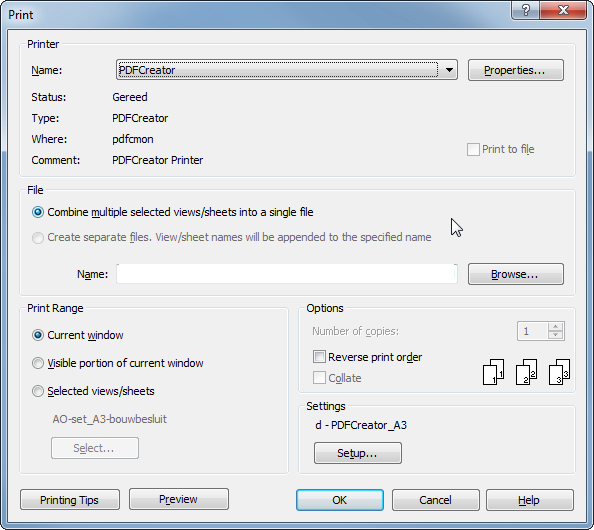
Deze bug blijkt al een tijdje bekend te zijn. Op het support-forum van Autodesk zelf vond ik een topic uit 2011 waarin dit probleem wordt besproken. Een oorzaak is ook bekend:
De bug doet zich voor als je op het moment dat je naar het printmenu gaat, niet in een printbare view zit. Dus heb je als laatste geklikt in de Project Browser, of heb je een Schedule open, dan gaat het mis.
De oplossing ligt ook voor de hand:
Zorg voordat je gaat printen dat je een view of sheet open hebt en klik een keer ergens in het werkveld. Ga dan pas naar het printmenu (via het Revit-menu of Ctrl+P).
gevonden op:
Autodesk Community
Deze bug blijkt al een tijdje bekend te zijn. Op het support-forum van Autodesk zelf vond ik een topic uit 2011 waarin dit probleem wordt besproken. Een oorzaak is ook bekend:
De bug doet zich voor als je op het moment dat je naar het printmenu gaat, niet in een printbare view zit. Dus heb je als laatste geklikt in de Project Browser, of heb je een Schedule open, dan gaat het mis.
De oplossing ligt ook voor de hand:
Zorg voordat je gaat printen dat je een view of sheet open hebt en klik een keer ergens in het werkveld. Ga dan pas naar het printmenu (via het Revit-menu of Ctrl+P).
gevonden op:
Autodesk Community
maandag 20 oktober 2014
Revit 2015 R2: Perspectief aan/uit
Met Revit 2015 R2 biedt Autodesk voor het eerst nieuwe functionaliteit aan Subscription Customers in een tussenversie: Nadat de veelgevraagde optie om het model eenvoudig in perspectief te bekijken was toegevoegd aan Vasari, is deze functie nu ook in Revit verstopt. Inderdaad: verstopt. Want echt handig is het nog niet.
Je zou verwachten dat je bij de schaal nu ook zou kunnen kiezen voor perspective, maar de praktijk is wat weerbarstiger. Om te kunnen schakelen tussen isometrie (Parallel 3D-view) en perspectief (Perspective 3D-view) moet namelijk Crop View aan staan en moet de Crop Region zichtbaar zijn. Klik je in die situatie met rechts op de View Cube, dan staat daar ineens de optie Toggle to Perspective 3D-view tussen!

Bij mij leek het helaas alsof ik niet helemaal recht voor het gebouw stond en ik vind de werkwijze nogal omslachtig, maar ik ben wel blij dat de functie eindelijk in Revit is verschenen. Ik heb goede hoop dat het in een volgende versie beter zal werken.
maandag 4 augustus 2014
TU Delft, Deltares en Nelen & Schuurmans maken Buitenruimte Informatie Model
Niet alleen in de bouw wordt steeds vaker gebimd, ook in andere sectoren blijkt een informatie model van grote meerwaarde. Zo is de weg- en waterbouw ook stappen in die richting aan het zetten en van de auto- en vliegtuigindustrie is al lang bekend dat ze er volop gebruik van maken. Maar ook voor het beheer van oppervlaktewater komen informatiemodellen goed van pas.


Deltares heeft in samenwerking met Nelen en Schuurmans en de TU Delft een Buitenruimte Informatie Model gebouwd waarin gedetailleerde hoogtemetingen en informatie over waterberging en waterafvoer zijn samengebracht. Doordat voor elke 0,25 m² de hoogte op 5mm nauwkeurig in beeld is gebracht kan gedetailleerd de stroomrichting van oppervlaktewater worden bepaald. Samen met de posities en capaciteiten van waterberging en riolering kunnen de ingenieurs bepalen waar problemen zouden ontstaan bij bijvoorbeeld hevige hoosbuien en op welke wijze die kunnen worden voorkomen.
Bron: Technisch Weekblad
Deltares heeft in samenwerking met Nelen en Schuurmans en de TU Delft een Buitenruimte Informatie Model gebouwd waarin gedetailleerde hoogtemetingen en informatie over waterberging en waterafvoer zijn samengebracht. Doordat voor elke 0,25 m² de hoogte op 5mm nauwkeurig in beeld is gebracht kan gedetailleerd de stroomrichting van oppervlaktewater worden bepaald. Samen met de posities en capaciteiten van waterberging en riolering kunnen de ingenieurs bepalen waar problemen zouden ontstaan bij bijvoorbeeld hevige hoosbuien en op welke wijze die kunnen worden voorkomen.
Bron: Technisch Weekblad
dinsdag 29 juli 2014
Uitdaging voor developers: track changes in Revit
Wijzigingen bijhouden
Over het bijhouden van wijzigingen heb ik al eens vaker geschreven. Bij het documenteren van je model is het van belang dat een ontvanger ervan, zeker vanaf een contractfase, in kennis wordt gesteld van wijzigingen. Omdat in een model een wijziging zomaar op 5 verschillende plaatsen gedocumenteerd kan zijn, is het een hele klus om met wijzigingspijlen aan de slag te gaan.
De huidige workaround
In mijn eerdere posts kun je lezen hoe je dit op een gestructureerde manier kunt doen. De aanbevolen werkwijze is om bij het wijzigen een projectparameter met de wijzigingsronde of -datum in te vullen. Hierop kun je dan filteren om ze in een afwijkende kleur te laten oplichten in de documenten. Als een afwijkende kleur onvoldoende of ongewenst is, heb je zo in ieder geval een hulpmiddel om snel wijzigingspijlen te kunnen zetten.
Gewenste methode
Wat ik echter veel liever zou zien is een functie binnen Revit die vergelijkbaar is met de functie "redigeren" binnen Microsoft Word. Daarmee wordt het documenteren van wijzigingen niet alleen veel eenvoudiger, maar krijg je ook betere tools in handen om controle te houden over het ontwerpproces binnen een team.
 Zo kun je de handelingen van bijvoorbeeld een stagiair of (onervaren) collega die even is bijgesprongen eenvoudig controleren zonder het model handmatig te moeten doorlopen. Of de constructeur kan middels een filter zo zien wat er sinds de vorige versie is veranderd. De architect kan wijzigingsvoorstellen doen of juist voorstellen van anderen controleren en accorderen cq afwijzen.
De praktijk
Of Autodesk een dergelijk functie aan het ontwikkelen is wordt niet bekend gemaakt. Het zou dus zo kunnen zijn dat we in Revit 2016 op onze wenken worden bediend. Maar het kan ook dat het er nooit in komt. Daarom zou ik alle developers van Revit Add-ins willen uitdagen om met de volgende vraag aan de slag te gaan.
De uitdaging
Handvatten voor de ontwikkelaar
Niet gehinderd door enige relevante programmeerkennis zou ik zeggen dat zoiets toch vrij eenvoudig te integreren moet zijn. Hoe? Revit maakt bijvoorbeeld een journal file aan waarin handelingen wordt vastgelegd. Misschien kun je daar gebruik van maken. Een andere (mogelijk nog betere) methode is dat er gebruik gemaakt wordt van een extra parameter dat aan elk element kan worden toegekend. Daarin worden het tijdstip waarop een element is aangemaakt en het tijdstip waarop het voor het laatst is gewijzigd vastgelegd. Die parameters worden dan door de Add-in automatisch ingevuld, om te voorkomen dat er menselijke fouten in sluipen. Daarvoor zou zo'n Add-in wel permanent 'geactiveerd' moeten zijn.
Doe mee!
Voel jij je geroepen en zie je mogelijkheden om hiervoor een tool te bouwen? Laat het me weten. Ik help graag mee door over de werking te brainstormen en met het testen van bèta's.

Over het bijhouden van wijzigingen heb ik al eens vaker geschreven. Bij het documenteren van je model is het van belang dat een ontvanger ervan, zeker vanaf een contractfase, in kennis wordt gesteld van wijzigingen. Omdat in een model een wijziging zomaar op 5 verschillende plaatsen gedocumenteerd kan zijn, is het een hele klus om met wijzigingspijlen aan de slag te gaan.
De huidige workaround
In mijn eerdere posts kun je lezen hoe je dit op een gestructureerde manier kunt doen. De aanbevolen werkwijze is om bij het wijzigen een projectparameter met de wijzigingsronde of -datum in te vullen. Hierop kun je dan filteren om ze in een afwijkende kleur te laten oplichten in de documenten. Als een afwijkende kleur onvoldoende of ongewenst is, heb je zo in ieder geval een hulpmiddel om snel wijzigingspijlen te kunnen zetten.
Gewenste methode
Wat ik echter veel liever zou zien is een functie binnen Revit die vergelijkbaar is met de functie "redigeren" binnen Microsoft Word. Daarmee wordt het documenteren van wijzigingen niet alleen veel eenvoudiger, maar krijg je ook betere tools in handen om controle te houden over het ontwerpproces binnen een team.
Zo kun je de handelingen van bijvoorbeeld een stagiair of (onervaren) collega die even is bijgesprongen eenvoudig controleren zonder het model handmatig te moeten doorlopen. Of de constructeur kan middels een filter zo zien wat er sinds de vorige versie is veranderd. De architect kan wijzigingsvoorstellen doen of juist voorstellen van anderen controleren en accorderen cq afwijzen.De praktijk
Of Autodesk een dergelijk functie aan het ontwikkelen is wordt niet bekend gemaakt. Het zou dus zo kunnen zijn dat we in Revit 2016 op onze wenken worden bediend. Maar het kan ook dat het er nooit in komt. Daarom zou ik alle developers van Revit Add-ins willen uitdagen om met de volgende vraag aan de slag te gaan.
De uitdaging
Ontwikkel een add-in voor Revit die wijzigingen geautomatiseerd bijhoudt in het BIM-model en dit grafisch kan tonen aan zowel de modelleur als de ontvanger van tekeningen.
Handvatten voor de ontwikkelaar
Niet gehinderd door enige relevante programmeerkennis zou ik zeggen dat zoiets toch vrij eenvoudig te integreren moet zijn. Hoe? Revit maakt bijvoorbeeld een journal file aan waarin handelingen wordt vastgelegd. Misschien kun je daar gebruik van maken. Een andere (mogelijk nog betere) methode is dat er gebruik gemaakt wordt van een extra parameter dat aan elk element kan worden toegekend. Daarin worden het tijdstip waarop een element is aangemaakt en het tijdstip waarop het voor het laatst is gewijzigd vastgelegd. Die parameters worden dan door de Add-in automatisch ingevuld, om te voorkomen dat er menselijke fouten in sluipen. Daarvoor zou zo'n Add-in wel permanent 'geactiveerd' moeten zijn.
Doe mee!
Voel jij je geroepen en zie je mogelijkheden om hiervoor een tool te bouwen? Laat het me weten. Ik help graag mee door over de werking te brainstormen en met het testen van bèta's.
maandag 21 juli 2014
Autodesk Application Manager - Update
Error Code 1155
In een post van een paar weken geleden over de Autodesk Application Manager schreef ik dat deze tool bij mij niet werkbaar bleek door een niet nader gedocumenteerde "Error code 1155". Een tweet aan Autodesk met de vraag waar deze error door veroorzaakt zou kunnen worden bleef helaas onbeantwoord.
Omdat ik het wel erg prettig vind als ik niet zelf op zoek hoef te gaan naar software-updates, ben ik zelf nog verder gaan spitten in de hoop toch een oplossing te vinden. Dat is gelukt!
Rechtenkwestie
Wanneer je in de Application Manager klikt op "Install" wordt eerst het installatiebestand gedownload. Deze wordt standaard weggeschreven in de map
"C:\users\\documents\Autodesk Application Manager\\ "
De submap wordt per update aangemaakt en bestaat uit niet meer dan een nummer, het installatiebestand heeft een naam in de opmaak ".msi.partial "
Tot zo ver gaat het goed, maar wanneer het installatiebestand volledig gedownload is, dient de extra extensie ".partial" te worden verwijderd door het bestand te hernoemen. Dan blijkt echter dat er onvoldoende rechten zijn om bestanden op deze locatie te hernoemen. Wanneer je het bestand kopieert naar bijvoorbeeld de "Downloads" map en handmatig de extensie ".partial" verwijderd, dan kun je het installatiebestand uitvoeren en wordt de update succesvol afgerond. Helaas wordt de Application Manager niet bijgewerkt en blijft hij melden dat de desbetreffende software moet worden bijgewerkt.
File Location wijzigen
Gelukkig biedt de Application Manager de mogelijkheid onder "Instellingen" om de locatie waar de installatiebestanden worden opgeslagen te wijzigen. Als deze eenmaal is ingesteld op een map waar je wel wijzigingsrechten hebt (ik laat hem downloaden naar "C:\autodesk\Application Manager") dan werkt het updaten eindelijk zoals het bedoeld is.
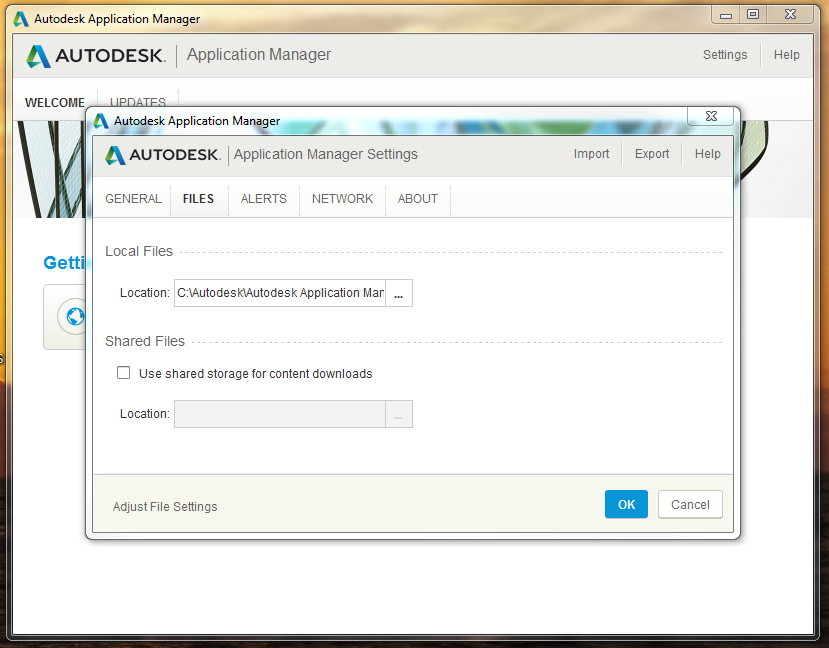
In een post van een paar weken geleden over de Autodesk Application Manager schreef ik dat deze tool bij mij niet werkbaar bleek door een niet nader gedocumenteerde "Error code 1155". Een tweet aan Autodesk met de vraag waar deze error door veroorzaakt zou kunnen worden bleef helaas onbeantwoord.
@autodesk Any idea what might cause #ErrorCode1155 in the Autodesk #ApplicationManager? http://t.co/klkg2ef171
— Christiaan de Wit (@c_de_wit) 24 juni 2014
Omdat ik het wel erg prettig vind als ik niet zelf op zoek hoef te gaan naar software-updates, ben ik zelf nog verder gaan spitten in de hoop toch een oplossing te vinden. Dat is gelukt!
Rechtenkwestie
Wanneer je in de Application Manager klikt op "Install" wordt eerst het installatiebestand gedownload. Deze wordt standaard weggeschreven in de map
"C:\users\
De submap wordt per update aangemaakt en bestaat uit niet meer dan een nummer, het installatiebestand heeft een naam in de opmaak "
Tot zo ver gaat het goed, maar wanneer het installatiebestand volledig gedownload is, dient de extra extensie ".partial" te worden verwijderd door het bestand te hernoemen. Dan blijkt echter dat er onvoldoende rechten zijn om bestanden op deze locatie te hernoemen. Wanneer je het bestand kopieert naar bijvoorbeeld de "Downloads" map en handmatig de extensie ".partial" verwijderd, dan kun je het installatiebestand uitvoeren en wordt de update succesvol afgerond. Helaas wordt de Application Manager niet bijgewerkt en blijft hij melden dat de desbetreffende software moet worden bijgewerkt.
File Location wijzigen
Gelukkig biedt de Application Manager de mogelijkheid onder "Instellingen" om de locatie waar de installatiebestanden worden opgeslagen te wijzigen. Als deze eenmaal is ingesteld op een map waar je wel wijzigingsrechten hebt (ik laat hem downloaden naar "C:\autodesk\Application Manager") dan werkt het updaten eindelijk zoals het bedoeld is.
maandag 14 juli 2014
Wouldn't it be nice: Grids en Levels met Phasing parameters
 Stel dat je bezig bent met een renovatieproject, waarbij een vleugel van het gebouw wordt gesloopt en een nieuwe vleugel wordt aangebouwd. Dan wil je de stramienen en levels van het te slopen deel alleen zichtbaar hebben op de tekeningen van de bestaande toestand en de slooptekeningen, terwijl de stramienen en levels van de nieuw te bouwen vleugel alleen zichtbaar hoeven te zijn op de tekeningen van de nieuwe toestand.
Helaas is dat momenteel niet mogelijk, dus vandaar deze "Wouldn't it be nice":
Autodesk, voeg zo spoedig mogelijk de parameters "Phase Created" en "Phase Demolished" toe aan de categorieën Grids en Levels!
Het is nu overigens met een workaround wel mogelijk om vrij vlot en goed het gewenste resultaat te krijgen:
- maak een eigen Shared Project (instance) Parameter, genaamd "bouwdeelnummer" of iets dergelijks.
- maak deze van toepassing op de categorieën grids en levels.
- geef voor elk grid en level aan tot welk bouwdeel hij behoort.
- maak in je viewtemplates een filter aan dat kijkt naar de ingevulde waarde van de zojuist aangemaakte parameter.
- zet de gefilterde onderdelen uit.
dinsdag 24 juni 2014
Revit 2015 - Update Release 3
Er is weer een update uitgebracht voor Revit 2015. Wat er gewijzigd is kun je vinden in de release notes.

De links hieronder verwijzen naar de directe downloads van de installatiebestanden. In de Autodesk Application Manager zou hij ook moeten verschijnen, maar bij mij werkt dat helaas niet zoals het hoort.
De links hieronder verwijzen naar de directe downloads van de installatiebestanden. In de Autodesk Application Manager zou hij ook moeten verschijnen, maar bij mij werkt dat helaas niet zoals het hoort.
dinsdag 17 juni 2014
Phase Filter bij een Linked Model
Het was me al vaker opgevallen: bij het gebruik van Phasing reageert niet elk gelinkt model zoals je dat zou verwachten. Ondanks een correcte configuratie van de Phase-mapping worden elementen in sommige gelinkte modellen niet getoond conform het ingestelde Phase Filter.
Tot gisteren kon ik de oorzaak niet vinden en was ik ervan overtuigd dat er sprake was van een bug. Het blijkt een feature te zijn...


Tot gisteren kon ik de oorzaak niet vinden en was ik ervan overtuigd dat er sprake was van een bug. Het blijkt een feature te zijn...
Om ervoor te zorgen dat Phasing en Phase Filters goed werken met Linked Models dienen de modellen aan de volgende voorwaarde te voldoen:
- De elementen zijn voorzien van de juiste "Phase Created" en "Phase Demolished"
- Bij de Type Properties van het gelinkte model is de "Phase Mapping" correct ingesteld
Tot zover ligt het redelijk voor de hand, maar de volgende is een instinker waar je mee te maken zult krijgen als je met modellen van derden aan de slag gaat:
- Het te gebruiken "Phase Filter" komt ook voor in het gelinkte model (en kent dezelfde instellingen)
Je verwacht namelijk dat de Phasing in je view wordt weergegeven volgens de instellingen van de view. Zeker als bij de Visibility/Graphics van je view bij Revit Links alles op "By host view" staat. Ga je echter wat dieper in de instellingen kijken, dan zul je zien dat bij het ontbreken van het gebruikte Phase Filter in het gelinkte model, hier "none" zal staan. Daardoor zullen alle Phases getoond worden.
Als er bij je project sprake is van meerdere fases, is het daarom raadzaam om tijdens het BIM-opstartgesprek ook de te gebruiken Phase Filters vast te leggen.
Abonneren op:
Posts (Atom)